
当サイトは、アフィリエイト広告を利用しています。
「登録は何が必要?」
「どうやって応募する?」
「給料はいつ入る?」
Ucareを初めて使うとき、分からないことが多いですよね。
この記事では、次のことを順番に解説します。
必要なところだけ読んでください。
登録から求人探し
応募方法
勤務当日の流れ
勤務終了後にすること
給料の受け取り
キャンセル方法
よくある質問【Q&A】
読み終わるころには、Ucareを使って働くまでの流れが分かるようになります。
初回勤務でも迷わず準備を進められるでしょう。
Ucare以外の単発バイトアプリも含めて選びたい人は、まず3社を比較するのもありですよ。
【筆者紹介】
介護業界15年以上の現役介護士(施設勤務)
※現場経験と公的データ(厚労省など)をもとに執筆しています。
【所持資格】
介護福祉士/ケアマネ/上級心理カウンセラー
・無料メルマガ:【特典あり】介護職の心を守るメール講座
https://kokoro-room.jp/p/r/i2mzSFwE
・X(旧Twitter):介護現場のリアルを発信
https://x.com/@kaigo3939
・YouTube:文章が苦手でも、動画でサクッと理解
https://www.youtube.com/@nao-ai-kaigo
・note:介護現場の裏話&試験対策
https://note.com/gentle_ferret775
・介護福祉士・試験対策ラジオ(Spotify)
通勤中に聞き流すだけ。試験に必要な知識が身につく
https://open.spotify.com/show/1tVJ8uB7sMQuhKdMTH12kY
・ブログ村「介護職」PVランキング1位獲得
・おすすめブログとして複数のメディアで紹介される
詳しくはトップページのプロフィールに記載
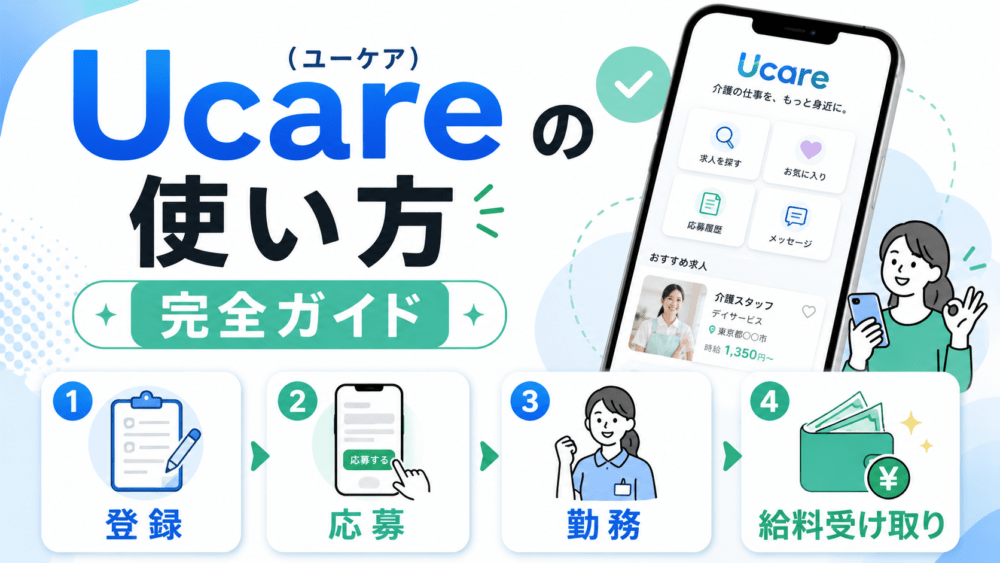
Ucare(ユーケア)の使い方【全体像】
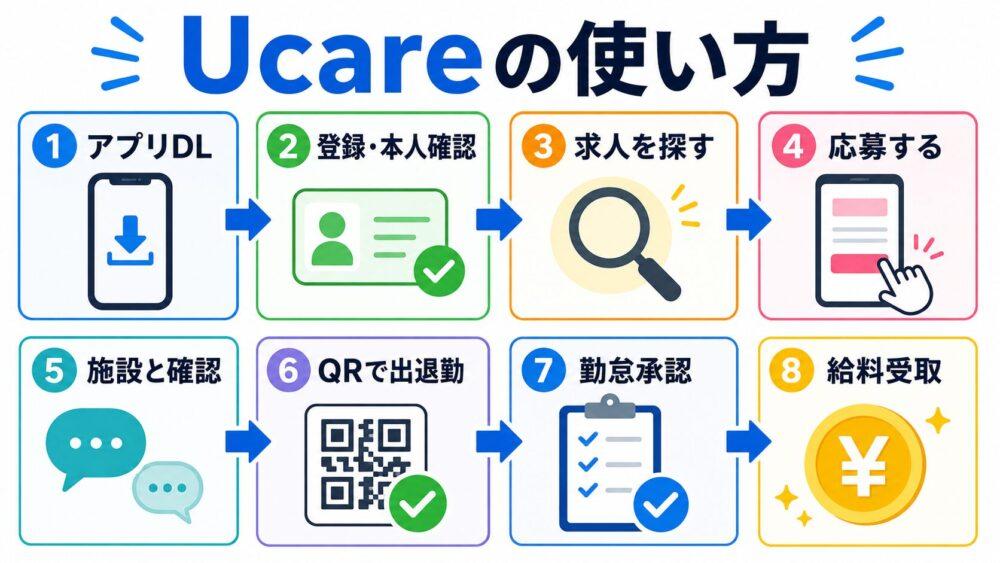
Ucare(ユーケア)を初めて利用する方は、最初に登録から給料受け取りまでの流れを把握しておきましょう。
Ucareは、アプリ内で会員登録、求人検索、応募、勤怠登録、給料の受け取りまで進められるサービスです。
一般的なアルバイトのように、応募するたびに履歴書を提出したり、勤務先へ面接に行ったりする必要はありません。
ただし、本人確認書類や資格情報の承認には時間がかかる場合があります。
働きたい日が決まっている場合は、余裕を持って登録を済ませておくと安心です。
Ucareは介護・看護分野に特化した単発バイトアプリ
Ucareは、介護や看護の仕事を探している人と、人手を必要としている介護施設や医療機関をつなぐ単発バイトアプリです。
USEN GROUPが提供しており、介護福祉士や看護師などの資格を生かせる求人を中心に掲載しています。
Ucareの口コミはこちら
1日だけの単発勤務や、空いている時間を使った短時間勤務など、自分の予定に合わせて仕事を探せるのが特徴です。
求人ごとに勤務日時、給料、業務内容、必要資格、持ち物、服装などが掲載されているため、条件を確認したうえで応募できます。
求人を見るだけであれば、プロフィールや本人確認書類の登録を完了していなくても利用できます。
実際に応募するときは、プロフィール設定と本人確認書類のアップロードが必要です。
資格を持っている場合は、資格情報も登録します。
登録から給料受け取りまでの流れ
Ucareを利用して働くまでの大まかな流れは、次のとおりです。
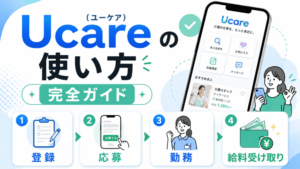
1.Ucareアプリをダウンロードする
2.プロフィールと本人確認書類を登録する
3.保有資格や振込口座を登録する
4.希望条件に合う求人を探す
5.仕事内容や勤務条件を確認して応募する
6.勤務当日に施設へ行く
7.QRコードを使って出勤・退勤を記録する
8.勤務先による勤怠確認を受ける
9.給料を受け取る
Ucareを利用するには、プロフィール、本人情報、資格情報、口座情報をアプリの「マイページ」から設定します。
資格情報は資格を持っている場合のみ登録し、口座情報は給料が振り込まれるまでに設定しておく必要があります。
本人確認書類や資格情報の承認には、通常1〜3営業日ほどかかります。
土日祝日や年末年始、申し込みが集中している時期は、承認までに時間がかかる可能性があります。
登録した直後に必ず働けるとは限らないため、初回勤務を希望する日の数日前には手続きを始めておきましょう。
面接や事前の登録会は原則不要
Ucareでは、勤務前の面接や事前登録会は原則として行われません。
アプリで必要な情報を登録し、希望する求人を選んで応募する仕組みです。
求人へ応募するときは、勤務日時、仕事内容、給料、必要資格、キャンセルポリシーなどを確認し、「応募する」を選択します。
応募完了後は、勤務が確定するか、求人によっては選考が始まります。
すべての求人が応募と同時に確定するわけではない点には注意してください。
確定した勤務は、アプリ下部にある「応募」タブから確認できます。
勤務先からメッセージが届く場合もあるため、応募後はアプリの通知をオンにしておきましょう。
勤務前には、アプリ内に表示される労働条件通知書にも目を通しておくことが大切です。
無資格でも応募できる求人がある
Ucareは介護や看護の資格を持っている人向けの求人が多いものの、資格登録は必須ではありません。
公式ヘルプでも、資格を持っていない人が応募できる求人が多数あると案内されています。
ただし、求人によっては介護福祉士、初任者研修、看護師などの資格が応募条件になっています。
保有資格によって時給が変わる求人もあるため、資格を持っている場合は、求人へ応募する前に資格証を登録しておきましょう。
応募後に資格を追加しても、その求人の時給には反映されません。
また、無資格で応募できる求人でも、介護現場での勤務経験が条件になっている場合があります。
資格の有無だけで判断せず、求人票に記載された応募条件や業務内容を最後まで確認してください。
勤務当日はQRコードで出退勤を記録する
勤務当日は、指定された施設へ行き、施設に設置されているQRコードをUcareアプリで読み取ります。
出勤時と退勤時の両方で読み取りが必要です。
出勤時のQRコードは、予定された勤務開始時刻の30分前から30分後まで読み取れます。
退勤時は、勤務終了予定時刻の30分前から120分後まで読み取り可能です。
勤務時間中は、施設担当者の指示に従って業務を行います。
予定より勤務時間や休憩時間が変わった場合は、勤務終了後にアプリで実際の時間へ修正できます。
QRコードを読み取れなかった場合も、一定時間が経過すると手動で勤怠を入力できます。
勤務が終わったら、勤怠内容に間違いがないか確認して申請しましょう。
申請した勤怠を施設が確認し、承認すると報酬金額が確定します。
給料は月払いまたは前払い申請で受け取れる
Ucareの給料は、通常の給料日に受け取る方法と、前払い申請を利用する方法があります。
通常の月払いでは、月末までに確定した報酬が、勤務した翌月の14日に登録口座へ自動で送金されます。
14日が休祝日にあたる場合は、前営業日が給料日です。
月払いを選ぶ場合、アプリ内で振込申請をする必要はありません。
早く給料を受け取りたい場合は、報酬確定後にアプリから前払い申請ができます。
「マイページ」の「振込申請」から「前払い申請する」を選択すれば、手続きは完了です。
前払い申請に別途手数料はかかりません。
公式ヘルプでは、平日の15時までに前払い申請をした場合は即日、15時を過ぎた場合や土日祝日に申請した場合は、原則として翌営業日に送金すると案内されています。
金融機関の営業時間やシステム状況によって、実際の入金時刻が前後する可能性があります。
なお、勤務が終わっても、施設による勤怠確認が完了するまでは報酬が確定しません。
アプリに「承認待ち」と表示されている場合は、勤務先が勤怠と報酬金額を確認している状態です。
Ucareは、登録から応募、勤務、給料受け取りまでアプリ内で進められます。
初めて利用するときは、本人確認の承認にかかる時間を考慮し、早めに登録を済ませておきましょう。
Ucare(ユーケア)の登録方法
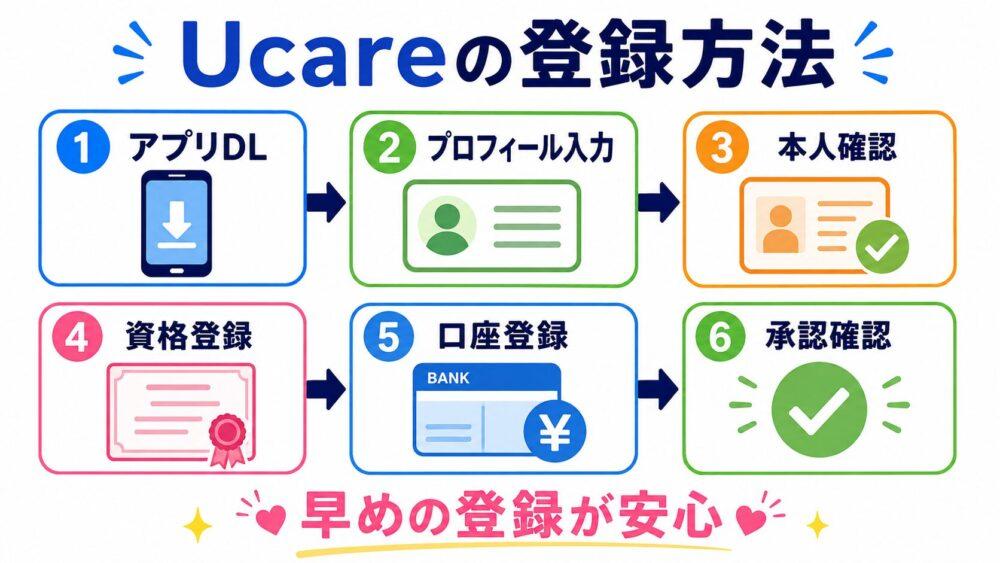
Ucareの登録は、アプリ内の「マイページ」から進めます。
登録する項目は、プロフィール設定、本人情報、資格情報、給与の振込口座の4つです。
資格情報は資格を持っている人だけ登録しますが、本人情報は求人へ応募するために必要です。
口座情報は、給与が振り込まれるまでに登録しておきましょう。
登録内容に不備があると、本人確認や資格情報が承認されず、応募できないことがあります。
氏名や住所は省略せず、本人確認書類に記載されている内容と同じ表記で入力するのがポイントです。
手順1.Ucareアプリをダウンロードする
最初に、スマートフォンへUcareアプリをダウンロードします。
Ucareは、介護・看護分野の単発求人を探せるアプリです。
登録会や勤務前の面接を行わず、アプリから求人を探して応募できる仕組みになっています。
アプリを開いたら、画面の案内に従ってアカウントを作成してください。
登録したメールアドレスとパスワードは、機種変更後のログインにも使用します。
忘れないように管理しておきましょう。
過去にUcareへ登録したことがある場合は、新しいアカウントを作らず、以前登録したメールアドレスでログインします。
複数のアカウントを作成すると、重複登録のエラーが表示される可能性があります。
手順2.プロフィール情報を入力する
アカウントを作成したら、アプリ下部にある「マイページ」を開き、プロフィールを設定します。
氏名、生年月日、住所、電話番号、職務経歴など、画面に表示される項目を入力していきましょう。
プロフィール情報のうち、氏名、年齢、職務経歴などは、応募先の施設にも公開されます。
職務経歴には、これまで働いた施設の種類や担当した業務を、簡潔に記載しておくのがおすすめです。
「特別養護老人ホームで3年間勤務し、食事介助、排泄介助、入浴介助を経験」のように、施設側が経験を判断しやすい内容にします。
経歴を長く書く必要はありません。
応募する求人に関係する経験が伝われば十分です。
氏名と住所は、次の手順で提出する本人確認書類と同じ表記にしてください。
公式ヘルプによると、書類とプロフィールの住所が異なる場合や、建物名、漢字、数字などの表記に違いがある場合は、承認に時間がかかったり、再提出を求められたりすることがあります。
特にマンションやアパートに住んでいる人は、建物名や部屋番号まで確認してから登録しましょう。
手順3.本人確認書類をアップロードする
プロフィールを入力したら、「マイページ」の「本人情報」から本人確認書類を提出します。
アプリに表示される提出可能な書類の中から、自分が用意できるものを選び、画面の案内に沿って撮影またはアップロードしてください。
書類を撮影するときは、文字が読める明るさを確保し、書類全体が画面内に収まるようにします。
画像がぼやけている、光が反射している、書類が破損しているといった場合は、本人確認が却下される可能性があります。
また、プロフィールに登録した氏名や住所と、本人確認書類の記載内容が一致しているか確認してください。
よくある失敗は、次のような表記の違いです。
プロフィールには「東京都〇〇区1-2-3 101」と入力している一方、本人確認書類には「東京都〇〇区1-2-3 〇〇マンション101」と記載されているケースです。
本人確認書類に建物名が記載されている場合は、プロフィールにも同じ内容を入力したほうがスムーズです。
本人確認書類の承認は、最短で当日中に完了します。
承認されるとアプリへ通知が届き、マイページの表示が「本人確認済」に切り替わります。
提出後は、承認通知を見落とさないように、アプリの通知をオンにしておきましょう。
手順4.保有資格を登録する
介護福祉士、看護師、初任者研修などの資格を持っている人は、「マイページ」の資格情報から登録します。
資格の登録は必須ではありません。
資格を持っていない人でも応募できる求人は掲載されています。
ただし、特定の資格を応募条件にしている求人や、保有資格によって時給が変わる求人もあります。
資格を持っている場合は、求人へ応募する前に登録を済ませてください。
応募後に資格を追加しても、応募済み求人の時給には反映されません。
資格登録では、資格名を選択し、資格証の画像をアップロードします。
資格証はコピーではなく原本を撮影し、氏名、資格名、発行元などが読める状態にしてください。
四隅が切れている画像や、ピントが合っていない画像、指や付箋で文字が隠れている画像は、非承認になる可能性があります。
資格証に記載された氏名とプロフィールの氏名が異なる場合も注意が必要です。
結婚などで名字が変わっている場合は、登録画面の「名字が異なる理由」欄に事情を記載します。
資格情報の承認は、通常1〜2営業日以内に行われます。
申請が集中している場合は、数日かかることもあります。
働きたい求人を見つけてから登録するのではなく、早めに申請しておくと安心です。
手順5.給与の振込口座を登録する
勤務後の給与を受け取るために、振込口座を登録します。
「マイページ」から「振込申請」を開き、銀行名、支店情報、口座番号、口座名義などを入力してください。
登録できるのは、Ucareを利用する本人名義の口座です。
家族や親族など、本人以外の名義になっている口座は登録できません。
ゆうちょ銀行を含む国内金融機関の口座を登録できます。
口座番号や名義を間違えると、給与が正常に振り込まれない原因になります。
入力が終わったら、数字と口座名義を通帳や銀行アプリと照らし合わせて確認しましょう。
登録済みの口座は、「マイページ」から「振込申請」を開くと確認できます。
個人情報保護のため、画面には銀行名と口座番号の下3桁だけが表示されます。
ゆうちょ銀行を登録する場合は、銀行名の入力欄で「ゆうちょ」を選びます。
公式ヘルプでは、支店名ではなく5桁の記号を支店コード欄へ入力し、8桁の番号を口座番号欄へ入力するよう案内されています。
手順6.登録内容の承認を確認する
必要な情報を登録したら、「マイページ」で本人確認と資格情報の承認状況を確認します。
本人確認書類と資格情報を含めた承認には、通常1〜3営業日ほどかかる場合があります。
土日祝日、年末年始、申請が集中している時期は、通常より時間がかかることもあります。
本人確認が完了していない状態では、求人への応募が制限される可能性があります。
求人を眺めるだけで終わらず、実際に働く予定がある人は、本人確認まで早めに済ませておきましょう。
3営業日以上経過しても承認されず、不備に関する連絡も届かない場合は、Ucareの問い合わせフォームから登録状況を確認できます。
登録内容が却下されたときは不備の理由を確認する
本人確認書類が却下された場合は、「マイページ」の「本人情報」を開くと、詳しい理由を確認できます。
まず確認したいのは、プロフィール情報と提出書類の内容が一致しているかどうかです。
氏名、住所、建物名、部屋番号まで、一文字ずつ照らし合わせてください。
画像に問題がある場合は、明るい場所で書類を机の上に置き、影や光の反射が入らないように撮り直します。
資格証が非承認になった場合も、氏名の不一致、画像の不鮮明さ、資格名の選択ミスなどがないか確認しましょう。
Ucareの登録で時間がかかりやすいのは、本人確認と資格情報の審査です。
働きたい日の直前に登録を始めるのではなく、数日前までにプロフィール、本人確認、資格、口座情報をそろえておくと、求人へスムーズに応募できます。
Ucare(ユーケア)の登録で必要なもの
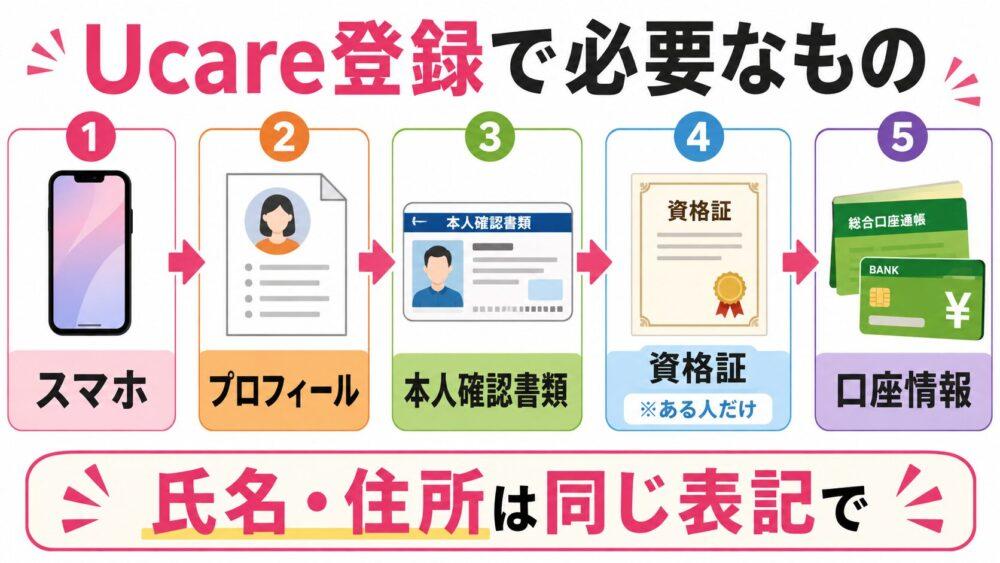
Ucareへ登録するときは、本人確認書類や給与の振込先が分かるものを手元に用意しておくと、入力をスムーズに進められます。
公式ヘルプによると、Ucareの利用に必要な登録項目は、プロフィール、本人情報、資格情報、口座情報の4つです。
資格情報は資格を持っている人だけ登録します。
口座情報は、給与が振り込まれるまでに設定すれば問題ありません。
登録を始める前に、次のものを準備しておきましょう。
Ucareアプリを利用できるスマートフォン
Ucareは、求人検索から応募、勤務後の勤怠申請までアプリで進めます。
まずは、Ucareアプリを利用できるスマートフォンを用意してください。
アカウントへのログインには、登録したメールアドレスとパスワードを使用します。
機種変更をした場合も、同じメールアドレスとパスワードでログインすれば、以前のアカウント情報を引き継げます。
普段から確認でき、今後も継続して利用する予定のメールアドレスで登録しておくと安心です。
登録後に本人確認や資格情報の承認通知が届くため、アプリの通知もオンにしておきましょう。
氏名や住所などのプロフィール情報
プロフィールには、氏名や年齢、職務経歴などを登録します。
登録したプロフィール情報と資格情報は、応募先の施設にも公開されます。
職務経歴は、勤務経験が施設側に伝わるように整理しておきましょう。
たとえば、介護施設での勤務経験がある場合は、次のようにまとめます。
「特別養護老人ホームで2年間勤務しました。食事介助、入浴介助、排泄介助、レクリエーションを経験しています」
施設名を詳しく書く必要はありません。
勤務した施設の種類、勤務期間、経験した業務が分かれば、施設側が応募者の経験を判断しやすくなります。
氏名や住所は、本人確認書類に記載された内容と同じ表記で入力してください。
番地、建物名、部屋番号などの表記が異なると、本人確認に時間がかかったり、書類の再提出を求められたりする可能性があります。
本人確認書類
Ucareで求人へ応募するには、本人情報の登録と本人確認書類のアップロードが必要です。
提出できる書類は、アプリの本人情報登録画面に表示される選択肢から確認してください。
書類を撮影するときは、文字がはっきり読める明るさで、書類全体が画面に収まるように撮影します。
画像がぼやけている、光が反射している、書類が汚れているといった場合は、本人確認が却下されることがあります。
プロフィールに登録した氏名や住所と、本人確認書類の記載内容が完全に一致しているかも確認しましょう。
特に注意したいのが、マンション名と部屋番号です。
本人確認書類に建物名が記載されている場合は、プロフィールにも同じ表記で入力したほうがスムーズです。
公式ヘルプでは、番地と部屋番号の間に必要なハイフンがない場合も、住所不一致として却下されることがあると案内されています。
外国籍の人が在留カードを提出する場合は、有効期限と就労可否の記載も確認してください。
有効期限が切れている場合や、就労の可否が「就労に制限なし」になっていない場合は、承認されない可能性があります。
なお、公式ヘルプでは、健康保険証を選択した場合に「資格確認書」を代わりに提出すると却下されると案内されています。
提出する書類の種類を間違えないように、アプリ上の案内を確認してから撮影しましょう。
保有資格を証明する資格証
介護福祉士、看護師、初任者研修などの資格を持っている人は、資格証を用意します。
資格の登録は必須ではありません。
無資格で応募できる求人も掲載されています。
一方で、特定の資格を応募条件にしている求人や、保有資格によって時給が変わる求人もあります。
資格を持っている場合は、求人へ応募する前に登録を済ませておきましょう。
応募後に資格を追加または変更しても、応募済み求人の時給には反映されません。
資格証はコピーではなく、原本を撮影します。
資格証全体が写るように撮影し、氏名、資格名、発行元などの文字が読める状態にしてください。
合格証、取得見込証明書、登録中証明書などは、資格証として承認されません。
有効期限が切れたものや、破損して内容を確認できないものも使用できないため注意が必要です。
結婚などで資格証の名字と現在の名字が異なる場合は、登録画面の「名字が異なる理由」欄に理由を記載します。
資格証を紛失している場合は、再発行された「交付証明書」であれば資格証の代わりとして承認されます。
給与を受け取る銀行口座の情報
Ucareで勤務した給与を受け取るために、振込先の口座情報を用意します。
口座情報は、給与が振り込まれるまでに「マイページ」の「振込申請」から登録します。
登録時に確認できるように、銀行名、支店情報、口座種別、口座番号、口座名義が分かる通帳や銀行アプリを手元に用意しておきましょう。
数字を間違えると振込が正常に進まない可能性があるため、入力後は通帳や銀行アプリと照らし合わせて確認してください。
登録した口座情報は、「マイページ」の「振込申請」から確認できます。
個人情報保護のため、登録後の画面には銀行名と口座番号の下3桁だけが表示されます。
ゆうちょ銀行を登録する場合は、一般的な銀行とは入力方法が異なります。
公式ヘルプでは、支店名を入力せず、支店コード欄に5桁の「記号」、口座番号欄に8桁の「番号」を入力するよう案内されています。
登録前に氏名と住所の表記をそろえておく
Ucareの登録で時間がかかりやすいのは、プロフィールと提出書類の表記が一致していないケースです。
登録を始める前に、次の項目を確認しておきましょう。
・プロフィールと本人確認書類の氏名が同じか
・住所の番地やハイフンが一致しているか
・建物名と部屋番号が省略されていないか
・資格証とプロフィールの氏名が一致しているか
・書類の有効期限が切れていないか
・画像にぼやけや光の反射がないか
本人確認書類は、問題がなければ最短で当日中に承認されます。
資格情報は、通常1〜2営業日以内に承認されますが、申請内容や混雑状況によって数日かかることもあります。
働きたい求人を見つけてから慌てて登録するのではなく、勤務希望日の数日前までに必要なものをそろえておくと安心です。
Ucare(ユーケア)で求人を探す方法
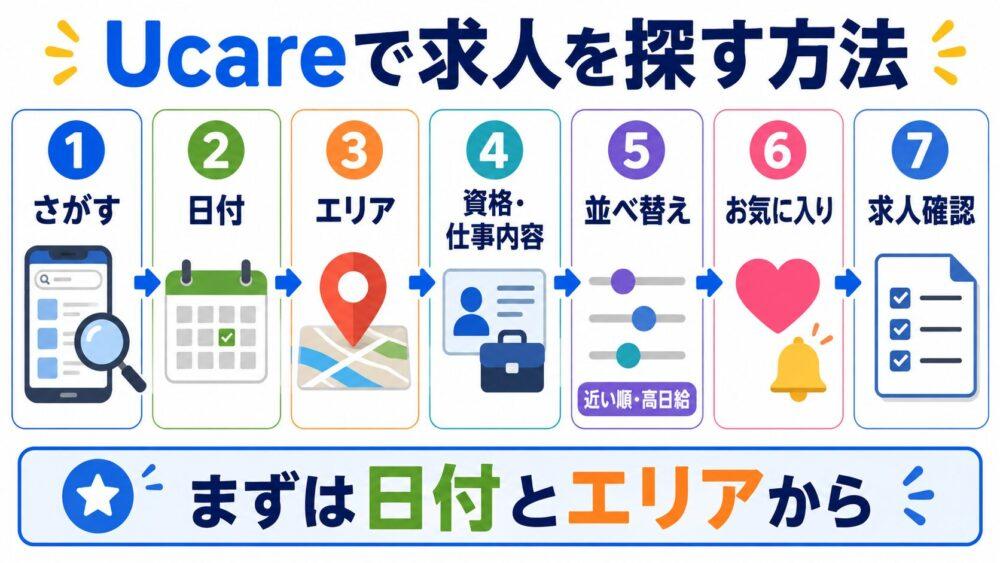
Ucareでは、アプリの「さがす」画面から求人を検索できます。
求人は、勤務地や必要資格、仕事内容などの条件で絞り込めます。
現在地から近い順、レビューが高い順、日給が高い順などに並べ替えることも可能です。
最初から条件を細かく設定しすぎると、表示される求人が少なくなることがあります。
まずは勤務日とエリアを指定し、求人を見ながら条件を追加していくと探しやすいです。
「さがす」画面から求人を検索する
Ucareのアプリを開いたら、画面下部にある「さがす」を選択します。
求人一覧が表示されたら、働きたい日や勤務地を指定して求人を探しましょう。
たとえば、東京都内で土曜日に働きたい場合は、勤務日を土曜日に設定し、エリアを東京都に絞ります。
検索結果が多い場合は、自宅から通いやすい路線や駅、必要資格、仕事内容などの条件を追加してください。
公式ヘルプでは、エリア、応募に必要な資格、仕事内容などを指定して求人を絞り込めると案内されています。
働きたい日を選ぶ
最初に決めたいのは、勤務する日です。
Ucareは単発求人が中心なので、日付によって募集される施設や仕事内容が変わります。
「今週の土曜日に働きたい」「来週の平日に空いている日がある」など、自分の予定が分かっている場合は、先に日付を指定しましょう。
勤務日を広めに設定すると、選べる求人が増えます。
特定の日に求人が見つからない場合は、前後の日付も確認してみてください。
勤務地や通勤エリアを絞り込む
次に、自宅から通えるエリアを設定します。
勤務先が遠すぎると、交通費や移動時間の負担が大きくなります。
初めてUcareを利用する場合は、自宅から無理なく通える範囲で探すのがおすすめです。
たとえば、自宅から施設まで電車で50分かかる求人より、30分以内で通える求人のほうが、遅刻や乗り換えミスのリスクを抑えられます。
検索結果は、現在地から近い順に並べ替えることもできます。
ただし、地図上では近く見えても、最寄り駅から徒歩で時間がかかる場合があります。
求人を選ぶときは、施設までの距離だけでなく、乗り換え回数や最寄り駅からの移動時間も確認しましょう。
資格や仕事内容で絞り込む
介護福祉士、看護師、初任者研修などの資格を持っている場合は、資格条件を指定して求人を探します。
Ucareでは、必要資格や仕事内容を条件にして求人を絞り込めます。
資格を持っていない人は、無資格でも応募できる求人を探してください。
ただし、無資格で応募できる求人でも、介護施設での勤務経験を求められることがあります。
求人タイトルだけで判断せず、応募条件と仕事内容を最後まで確認しましょう。
たとえば、「見守り中心」と書かれていても、食事介助や移動介助が含まれている場合があります。
自分が経験したことのない業務が含まれている場合は、無理に応募しないほうが安心です。
関連記事はこちら
求人を並べ替えて比較する
条件を設定したら、求人の並べ替え機能を使います。
Ucareでは、現在地から近い順、レビューが高い順、日給が高い順などに並べ替えられます。
給料を重視する場合は、日給が高い順に並べると比較しやすくなります。
初めて利用する施設を探す場合は、レビューが高い順に並べ、過去に勤務した人の評価を確認する方法もあります。
ただし、日給だけで求人を選ぶのはおすすめできません。
勤務時間が長い、業務内容が難しい、通勤に時間がかかるといった条件が重なると、時給や日給が高くても負担が大きくなります。
給料、勤務時間、仕事内容、通勤距離をまとめて比較しましょう。
「働ける日」を登録して新着求人の通知を受け取る
希望日に求人が見つからない場合は、「働ける日」を登録しておくと便利です。
Ucareでは、働きたい日程、エリア、時間帯、労働時間、希望する日給を登録できます。
登録した条件に合う求人が追加されると、新着情報を受け取れる仕組みです。
たとえば、次のような条件を登録します。
・勤務日は8月10日
・勤務地は東京都新宿区周辺
・勤務時間は9時から18時まで
・希望日給は1万円以上
条件に近い求人が公開されたときに通知を受け取れるため、アプリを何度も開いて探す手間を減らせます。
通知を受け取るには、マイページから通知をオンにしてください。
気になる求人や施設はお気に入りに追加する
すぐに応募するか決められない求人は、ハートマークを押してお気に入りに追加しておきましょう。
お気に入りに登録した求人へ新しい募集日程が追加されると、通知を受け取れます。
「勤務日は合わないけれど、この施設は気になる」という場合にも便利です。
一度見つけた施設を毎回検索し直す必要がなくなり、次の募集を確認しやすくなります。
2026年1月の機能更新では、自宅周辺の新着求人に関する通知や、通知内容を細かく選べる設定も追加されています。
マイページから、新着募集やキャンセルによる再募集など、受け取りたい通知を設定できます。
求人票で確認しておきたい項目
気になる求人を見つけても、すぐに応募ボタンを押さないようにしましょう。
応募前に、少なくとも次の項目を確認してください。
・勤務日と勤務時間
・休憩時間
・仕事内容
・応募に必要な資格や経験
・給料と交通費
・施設の住所とアクセス
・服装と持ち物
・集合場所
・施設からの注意事項
特に見落としやすいのが、持ち物と服装です。
上履き、エプロン、筆記用具、昼食などを自分で用意する求人もあります。
集合場所が通常の入口ではなく、職員通用口に指定されている場合もあります。
不明点が残っている場合は、勤務確定後にアプリ内のメッセージ機能から施設へ確認できます。
公式ヘルプでも、勤務前の挨拶や持ち物、集合場所の確認にメッセージ機能を利用できると案内されています。
自分に合った求人を探すコツ
自分に合った求人を見つけるには、給料だけでなく「無理なく勤務を終えられるか」を基準に選ぶことが大切です。
初めてUcareを利用する人は、次の条件を優先すると失敗しにくくなります。
・自宅から近い
・勤務時間が短め
・経験したことのある業務が中心
・応募条件を満たしている
・持ち物や集合場所が明確
・施設のレビューを確認できる
たとえば、特別養護老人ホームでの経験がある人なら、初回は同じ種類の施設から探すと仕事内容を想像しやすくなります。
デイサービスでの経験しかない人が、いきなり夜勤や身体介助の多い求人へ応募すると、現場で戸惑う可能性があります。
最初の勤務では、日給の高さよりも、経験を生かせる仕事内容と通いやすさを優先するのがおすすめです。
勤務に慣れてから、勤務時間、日給、施設の種類などの条件を広げていきましょう。
また、予定が変わる可能性がある日は応募しないことも大切です。
Ucareでは、本人確認の状況や過去のキャンセル、応募件数などによって、新しい求人への応募が制限される場合があります。
確実に勤務できる日を選び、求人内容を理解したうえで応募してください。
Ucareには検索条件の絞り込み、並べ替え、働ける日の登録、お気に入り通知など、求人を探しやすくする機能がそろっています。
最初は通勤しやすく、経験を生かせる求人から探すと、初回勤務までスムーズに進めやすくなりますよ。
自分に合った求人がないと感じたら、他のバイトアプリを併用するのもありです。
応募前に確認したい求人情報
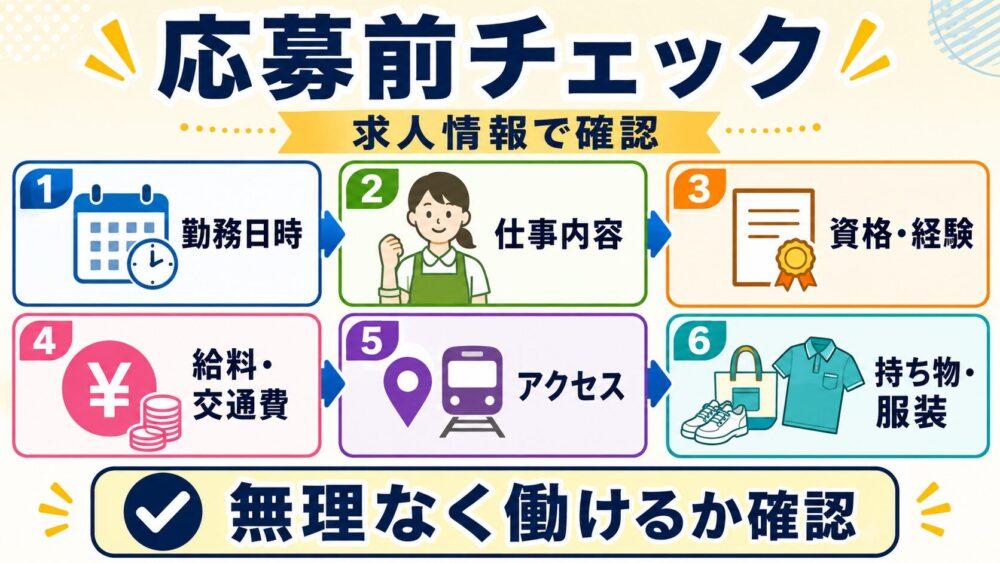
Ucareで気になる求人を見つけても、すぐに応募するのはおすすめできません。
勤務日時や給料だけでなく、仕事内容、必要資格、持ち物、施設までのアクセスを確認してから応募しましょう。
Ucareでは、エリアや必要資格、仕事内容などで求人を絞り込み、現在地から近い順、レビューが高い順、日給が高い順に並べ替えられます。
条件のよい求人を探しやすい一方で、求人タイトルだけでは分からない情報もあります。
応募後のミスマッチを防ぐために、次の項目を確認してください。
勤務日と勤務時間を確認する
最初に確認したいのは、勤務日、開始時刻、終了時刻です。
「午前中に予定がある」「本業が終わってから働きたい」という場合は、移動時間も含めて間に合うか判断しましょう。
たとえば、本業が17時に終わり、Ucareの勤務開始時刻が18時の場合、施設まで40分かかるなら余裕はほとんどありません。
電車の遅延や乗り換えを考えると、別の日の求人を選んだほうが安心です。
Ucareでは、労働条件通知書に記載された開始時刻から1分でも遅れて業務を開始すると、遅刻として違反点数の対象になると案内されています。
求人票では、勤務時間だけでなく、集合時刻や着替えに必要な時間も確認してください。
初めて訪れる施設の場合は、勤務開始時刻の10〜15分前に到着できる求人を選ぶと動きやすくなります。
休憩時間と実際の拘束時間を確認する
勤務時間を見るときは、休憩時間も確認しましょう。
同じ8時間の求人でも、休憩を含むかどうかによって、施設にいる時間や支給される給料が変わります。
たとえば、「9時から18時、休憩60分」の求人なら、施設での拘束時間は9時間です。
実働時間は8時間になるため、求人票に記載された給料が実働時間に対して納得できる金額か確認してください。
短時間の求人でも、勤務の途中に休憩が設定されている場合があります。
勤務後の予定がある人は、終了時刻だけでなく、施設を出られる時間まで考えて選びましょう。
仕事内容が自分の経験に合っているか確認する
介護や看護の求人は、施設によって任される仕事が異なります。
食事介助、排泄介助、入浴介助、移動介助、見守り、レクリエーション、清掃など、求人票に記載された業務内容を最後まで確認してください。
Ucareの公式アプリでは、資格、勤務地、希望日時などから求人を探せるほか、介護施設や医療機関などの求人が掲載されています。
たとえば、デイサービスでレクリエーションや見守りを中心に経験してきた人が、身体介助の多い夜勤求人に応募すると、現場で戸惑う可能性があります。
反対に、特別養護老人ホームで身体介助を経験している人なら、食事介助や排泄介助を含む求人でも仕事内容を想像しやすいでしょう。
「介護補助」「見守り中心」などの短い表現だけで判断せず、具体的な業務範囲を確認することが大切です。
経験のない医療行為や、自分の資格では対応できない業務が含まれている場合は応募を控えましょう。
必要な資格と実務経験を確認する
求人によっては、介護福祉士、初任者研修、看護師などの資格が応募条件に設定されています。
資格だけでなく、「介護施設での勤務経験がある人」「夜勤経験がある人」など、実務経験を求められる場合もあります。
たとえば、介護福祉士の資格を持っていても、求人の条件が「夜勤経験1年以上」で、自分に夜勤経験がなければ応募条件を満たしていません。
資格を持っているという理由だけで応募せず、経験年数や施設形態などの条件まで確認してください。
必要資格や仕事内容は、Ucareの検索画面でも絞り込み条件として設定できます。
応募条件を満たしているか迷う場合は、似た条件の求人を探すか、自分の経験を生かせる求人を選ぶほうが安全です。
給料と交通費を確認する
求人票では、時給または日給と交通費を確認します。
表示されている日給が高くても、勤務時間が長かったり、通勤に費用がかかったりすると、条件がよいとは限りません。
たとえば、日給1万2,000円でも往復の交通費が2,000円かかり、移動に合計3時間必要なら、負担は大きくなります。
一方、日給1万円でも自宅から30分で通え、交通費が支給される求人なら、時間と費用の負担を抑えられます。
求人を比較するときは、日給だけでなく、実働時間、交通費、移動時間を含めて判断しましょう。
Ucareでは、検索結果を日給が高い順や現在地から近い順に並べ替えられます。
日給順と距離順の両方で確認すると、自分にとって効率のよい求人を探しやすくなります。
勤務地と施設までのアクセスを確認する
施設の住所と最寄り駅を確認し、実際の通勤経路を調べておきましょう。
地図上では近く見えても、最寄り駅からバスへの乗り換えが必要だったり、徒歩で20分以上かかったりする場合があります。
たとえば、勤務開始が午前7時の場合、普段利用している路線の始発では間に合わない可能性があります。
早朝勤務や夜勤を選ぶときは、勤務時間に利用できる電車やバスがあるか確認してください。
車や自転車で通勤したい場合は、駐車場や駐輪場を利用できるかも確認が必要です。
求人票に通勤方法の記載がなければ、安易に利用できると判断しないようにしましょう。
持ち物と服装を確認する
介護施設や医療機関では、勤務先によって指定される服装や持ち物が異なります。
求人票に記載された持ち物を確認し、勤務日の前日までに準備してください。
よく指定されるものには、上履き、動きやすい服、エプロン、筆記用具、昼食、飲み物などがあります。
たとえば、「上履き持参」と書かれているのに外履きしか用意していないと、当日に施設へ迷惑をかける可能性があります。
服装についても、ジャージやデニム、派手な色、アクセサリーなどが禁止されている場合があります。
「動きやすい服装」という記載だけの場合も、清潔感があり、介助の邪魔にならない服を選びましょう。
応募後に持ち物や集合場所が分からない場合は、アプリ内のメッセージ機能から施設へ確認できます。
公式ヘルプでも、勤務前の挨拶や当日の持ち物、集合場所の確認にメッセージ機能を利用できると案内されています。
施設のレビューを確認する
初めて勤務する施設では、過去に働いた人のレビューも参考になります。
Ucareでは、求人をレビューが高い順に並べ替えられます。
レビューを見るときは、評価の数字だけでなく、施設の説明、職員の対応、業務内容などに関する記載も確認しましょう。
たとえば、「業務内容を丁寧に説明してもらえた」「初回でも働きやすかった」という内容があれば、初めて利用する人でも応募を検討しやすくなります。
一方で、レビューは勤務した人の経験や担当業務によって感じ方が変わります。
評価が高いという理由だけで決めず、仕事内容や勤務条件と合わせて判断してください。
施設からの注意事項を最後まで読む
求人票の下部や詳細欄には、施設独自のルールが記載されていることがあります。
集合場所、入館方法、持ち物、服装、感染症対策、喫煙に関するルールなど、最後まで目を通しましょう。
たとえば、正面玄関ではなく職員通用口から入る施設や、到着後に指定の番号へ電話する施設もあります。
注意事項を読まずに正面玄関で待っていると、勤務開始時刻に間に合わない可能性があります。
求人票を読んだあとは、「勤務日時」「仕事内容」「応募条件」「アクセス」「持ち物」の5項目を、もう一度確認してから応募してください。
確実に勤務できる日だけ応募する
応募前には、家族の予定、本業のシフト、通院などと重なっていないか確認しましょう。
採用確定後のキャンセルは、できるだけ避ける必要があります。
Ucareの公式キャンセルポリシーでは、キャンセルによってペナルティが適用される場合があり、キャンセル履歴やキャンセル率は施設側にも公開されると案内されています。
勤務開始まで24時間を切ってからキャンセルする場合は、施設への電話連絡も必要です。
「予定が入るかもしれない」「体調に不安がある」という日は、求人が魅力的でも応募を急がないほうがよいでしょう。
確実に勤務できる日を選ぶことが、施設からの信頼と次の仕事につながります。
応募前の最終チェック
応募ボタンを押す前に、次の内容を確認してください。
・勤務日時に間違いがないか
・開始時刻までに到着できるか
・仕事内容を経験したことがあるか
・必要資格と実務経験を満たしているか
・給料と交通費に納得できるか
・施設までの通勤手段があるか
・指定された持ち物を用意できるか
・服装や施設独自のルールを理解したか
・確実に勤務できる日か
すべて確認できたら応募へ進みます。
条件に少しでも大きな不安がある場合は、給料の高さだけで決めず、自分の経験や生活に合った別の求人も比較しましょう。
Ucare(ユーケア)で求人に応募する方法
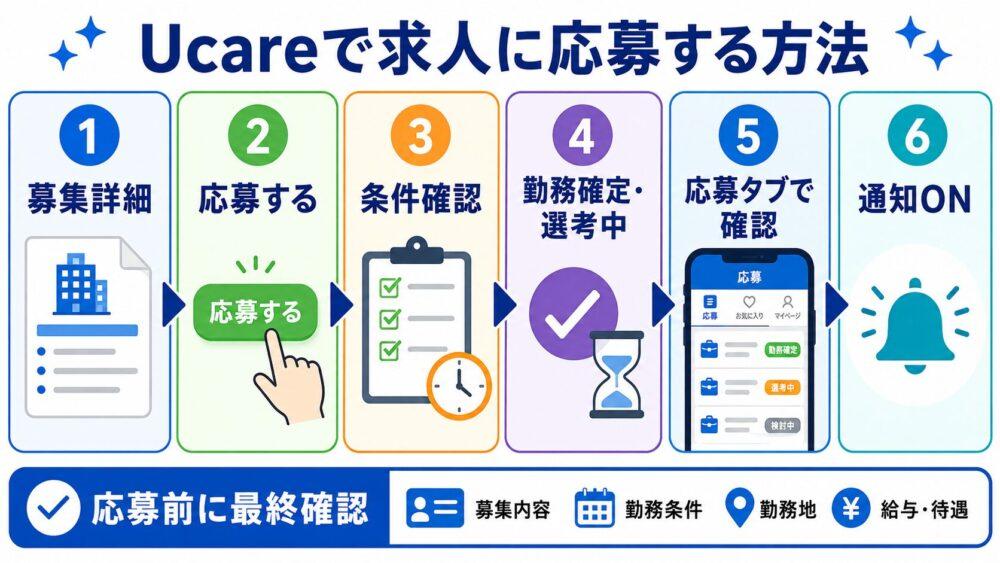
Ucareで働きたい求人を見つけたら、募集内容を確認し、アプリから応募手続きを進めます。
基本的な流れは、「募集詳細を確認する」「応募するを選ぶ」「条件を最終確認する」「確定した勤務を確認する」の4段階です。
応募が完了すると、そのまま勤務が確定する求人と、施設による選考が始まる求人があります。
応募ボタンを押した時点で必ず採用されるとは限らないため、応募後の表示まで確認しましょう。
手順1.応募したい求人の募集詳細を開く
最初に、Ucareアプリの「さがす」画面から、応募したい求人を選びます。
求人を開いたら、勤務日時、仕事内容、必要資格、給料、交通費、勤務地、服装、持ち物などを確認してください。
たとえば、「9時から18時まで・食事介助と入浴介助・介護福祉士必須」という求人に応募する場合は、次の点を確認します。
勤務開始時刻までに施設へ到着できるか。
食事介助や入浴介助の経験があるか。
登録済みの資格が応募条件を満たしているか。
指定された服装や持ち物を用意できるか。
表示された給料だけを見て応募すると、勤務当日に「想定していた仕事と違った」という事態になりかねません。
募集内容と自分の経験、資格、予定が合っていることを確認してから先へ進みましょう。
手順2.必要な登録情報がそろっているか確認する
募集詳細を確認したら、「応募する」を選択します。
Ucareで求人へ応募するには、プロフィール設定と本人確認書類のアップロードが必要です。
資格を持っている場合は、資格情報も登録します。
必要な情報が未登録の場合は登録画面が表示されるため、画面の案内に沿って入力してください。
求人を見るだけであれば登録を途中でスキップできますが、実際に応募する段階では必要な情報をそろえなければなりません。
たとえば、介護福祉士が応募条件になっている求人を選んでも、資格情報が登録されていなければ、条件を満たしていることをアプリ上で確認できません。
働きたい求人が決まってから慌てないように、本人確認と資格情報の登録は早めに済ませておきましょう。
手順3.勤務日程とキャンセルポリシーを最終確認する
応募画面へ進んだら、勤務日程や条件、キャンセルポリシーをもう一度確認します。
特に確認したいのは、日付、開始時刻、終了時刻です。
たとえば、「8月10日の求人」だと思っていたものが、実際には「8月11日の日勤」だった場合、応募後に気づいても勤務日だけを変更することは基本的にできません。
Ucareでは、応募後の勤務日と勤務時間の変更は原則として認められていません。
勤務日を変更したい場合は応募をキャンセルする必要があり、キャンセルした募集枠には再応募できません。
キャンセルはペナルティの対象になるため、応募確定前の確認が重要です。
本業のシフト、家族の予定、通院、交通手段なども確認し、確実に勤務できる日だけ応募しましょう。
キャンセルやペナルティについて詳しく見る
手順4.「応募する」を選んで手続きを完了する
内容に問題がなければ、「応募する」を選んで手続きを完了します。
公式ヘルプでは、応募完了をもって「勤務確定」または「選考開始」になると案内されています。
勤務がすぐに確定した場合は、決められた日時に施設へ行く準備を進めます。
選考開始と表示された場合は、施設がプロフィールや勤務歴などを確認し、採用可否を判断するまで待ちましょう。
応募後は、画面を閉じる前に、現在の状態が「勤務確定」なのか「選考中」なのかを確認してください。
選考中の段階では、勤務が決まったと考えて当日の予定を進めないようにしましょう。
手順5.「応募」タブで勤務状況を確認する
応募後の状況は、アプリ下部にある「応募」タブから確認できます。
勤務が確定している場合は、該当する求人を開き、勤務日時や詳しい勤務内容を確認してください。
求人詳細では「労働条件通知書」も確認できます。
労働条件通知書には勤務時間などの重要な条件が記載されているため、勤務前に必ず目を通しましょう。
たとえば、求人一覧では「9時から18時」とだけ確認していても、労働条件通知書には休憩時間や就業場所など、より詳しい条件が記載されている場合があります。
求人へ応募して終わりにせず、勤務条件に認識の違いがないか確認しておくことが大切です。
手順6.アプリの通知をオンにする
応募が完了したら、Ucareアプリの通知をオンにしておきましょう。
勤務当日までに、施設担当者からメッセージが届く場合があります。
通知をオフにしていると、集合場所や持ち物などの大切な連絡を見落とす可能性があります。
公式ヘルプでも、施設からの連絡を見逃さないよう、応募後はアプリの通知設定をオンにするよう案内しています。
メッセージが届いた場合は、内容を確認し、返信が必要な連絡には早めに対応しましょう。
「確認しました。当日はよろしくお願いいたします」のように、短い返信でも問題ありません。
求人内容に不明点がある場合は応募前に確認する
仕事内容や募集条件に不明点がある場合は、曖昧なまま応募しないようにしましょう。
Ucareでは、応募を検討している求人について、アプリ内のメッセージ機能から事業所へ直接問い合わせられます。
急いで確認したい場合や、メッセージへの返答がない場合は、求人票に記載された連絡先へ電話する方法もあります。
電話するときは、「Ucareを見て連絡しました」と伝えると、問い合わせの目的が伝わりやすくなります。
たとえば、求人票に「入浴介助あり」と記載されていて、担当する人数や介助方法を確認したい場合は、次のように問い合わせます。
「Ucareに掲載されている8月10日の求人について確認したく、ご連絡しました。入浴介助は何名程度を担当する予定でしょうか」
応募前に確認しておけば、経験や体力に合わない仕事を選ぶリスクを減らせます。
初めて応募する場合は応募上限に注意する
Ucareを初めて利用する場合は、一度に応募できる求人が1件までに制限されています。
初回勤務が完了し、報酬が確定すると、この上限は解放されます。
また、初めて勤務する施設へ応募する場合も、最初は1日程だけ応募できます。
その施設での初回勤務を終え、報酬が確定すると、同じ施設の複数日程へ応募できるようになります。
たとえば、初めてUcareを使う人が、同じ週に3件の求人を見つけても、最初から3件すべてに応募することはできません。
まずは確実に勤務できる1件を選び、初回勤務を完了させましょう。
同じ日に複数の求人へ応募することはできない
Ucareでは、確定済みの勤務と時間が重なる求人には応募できません。
勤務時間が重なっていなくても、同じ日に2つの施設を掛け持ちすることはできない仕組みです。
たとえば、午前8時から12時までの勤務が確定している日に、午後1時から7時までの別求人へ応募することはできません。
夜勤終了後の午前中から日勤へ入るような連続勤務も制限されています。
応募するときは、その日の勤務予定だけでなく、前日の夜勤予定も確認してください。
応募できない場合は登録状況や上限を確認する
「応募する」を選べない場合は、本人確認書類の承認状況や応募上限を確認しましょう。
過去のキャンセルやペナルティポイントによって、一時的に就労制限がかかっている可能性もあります。
ほかには、アプリのバージョンが古い場合や、通信環境に問題がある場合も考えられます。
公式ヘルプでは、アプリを再起動するか、最新バージョンへ更新する方法が案内されています。
また、Ucareでは、週40時間を超える勤務や、同じ法人から受け取る給与が一定額を超える応募に制限を設けています。
求人の条件を満たしていても、すでに確定している勤務時間や給与額によって応募できない場合があります。
間違えて応募してもペナルティの対象になる
応募する求人や日程を間違えた場合は、アプリの「応募」タブからキャンセル手続きを行います。
ただし、操作ミスによる応募でも、キャンセル時には規定のペナルティが発生します。
「応募後に確認すればよい」と考えず、応募ボタンを押す前に、求人名、施設名、勤務日、勤務時間を見直しましょう。
特に似た日程の求人が並んでいる場合は、日付の選択ミスに注意してください。
Ucareの応募操作自体は難しくありません。
ただし、応募後に日程を変更したり、同じ募集枠へ応募し直したりすることはできないため、最終確認が重要です。
勤務条件に納得し、確実に働けることを確認してから応募を完了しましょう。
Ucareのペナルティについて詳しくはこちら
Ucare(ユーケア)で応募できない原因と対処法
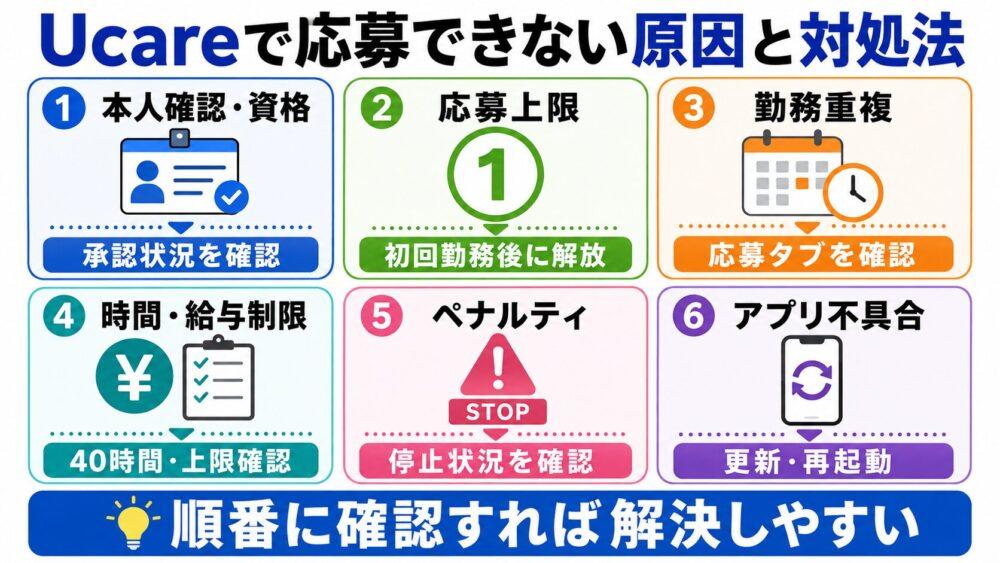
Ucareで求人に応募できない場合は、本人確認の状況、応募件数、勤務時間、給与額、ペナルティ、アプリの不具合などが原因として考えられます。
公式ヘルプでも、主な原因として「就労制限」「応募上限」「アプリや通信環境の問題」が案内されています。
応募ボタンを何度押しても進めないときは、やみくもに操作を繰り返すのではなく、次の項目を順番に確認しましょう。
本人確認書類が承認されていない
Ucareでは、本人確認書類の承認状況によって、求人への応募が制限されることがあります。
本人確認の状況は、アプリの「マイページ」から「本人情報」を開くと確認できます。
「確認中」と表示されている場合は、審査が終わるまで待ちましょう。
本人確認書類と資格情報の承認には、通常1〜3営業日ほどかかります。
土日祝日や年末年始、申請が集中している時期は、通常より時間がかかる場合があります。
たとえば、金曜日の夜に本人確認書類を提出した場合、土日を挟むため、承認が翌週になる可能性があります。
「明日働きたい」と考えて登録しても、本人確認が間に合わず応募できないことがあるため、早めの手続きが必要です。
3営業日以上たっても承認されず、不備に関する連絡も届かない場合は、Ucareの問い合わせフォームから登録状況を確認しましょう。
本人確認書類が却下されている
提出した本人確認書類に不備があると、審査が却下されます。
詳しい却下理由は、アプリの「マイページ」から「本人情報」を開くと確認できます。
公式ヘルプで案内されている主な却下理由は、次のとおりです。
・画像がぼやけている
・文字が薄くて読み取れない
・光が反射して内容が隠れている
・プロフィールと書類の住所が異なる
・建物名の表記が一致していない
・提出する書類の種類を間違えている
・在留カードの有効期限が切れている
たとえば、本人確認書類には「〇〇マンション101号室」と記載されているのに、プロフィールではマンション名を省略していると、住所不一致として却下される可能性があります。
書類を再提出するときは、プロフィールの氏名と住所を見直し、書類全体が鮮明に写るように撮影してください。
初回の応募上限に達している
Ucareを初めて利用する人は、一度に応募できる求人が1件までに制限されています。
初回勤務を終え、施設による勤怠承認が完了して報酬が確定すると、勤務数による応募上限が解放されます。
たとえば、Ucareで一度も働いたことがない状態で、すでに8月10日の求人へ応募している場合、追加で8月15日の求人へ応募することはできません。
最初の求人で勤務を完了し、報酬が確定してから次の求人へ応募しましょう。
応募中の求人をキャンセルすれば別の求人を選べる場合もありますが、キャンセルはペナルティの対象になる可能性があります。
求人の日付や仕事内容を十分に確認してから、最初の1件を選ぶことが大切です。
初めて働く施設で複数日程に応募している
Ucareでは、初めて勤務する施設に対して、最初は1日程だけ応募できます。
その施設で初回勤務を終え、報酬が確定すると、同じ施設の複数日程へ応募できるようになります。
たとえば、初めて利用する介護施設が8月10日、12日、15日の求人を掲載していても、最初から3日分すべてに応募することはできません。
まずは1日分に応募し、実際に勤務してから残りの日程を検討しましょう。
この制限には、ワーカーと施設の双方が、初回勤務で仕事内容や相性を確認できる利点もあります。
確定済みの勤務と時間が重なっている
すでに確定している勤務と、新しく応募する求人の勤務時間が重なっている場合は応募できません。
たとえば、9時から18時までの勤務が確定している日に、12時から19時までの求人へ応募することはできません。
12時から18時までの時間帯が重なっているためです。
予定していた勤務が施設都合でキャンセルになった場合でも、アプリ上に勤務情報が残っていると、新しい求人へ応募できない可能性があります。
まずは「応募」タブを開き、確定済みの勤務日時を確認してください。
同じ日に2件の求人へ応募しようとしている
Ucareでは、勤務時間が重なっていなくても、同じ日に複数の施設を掛け持ちして働くことはできません。
たとえば、8時から12時までの求人が確定している日に、13時から19時までの別求人へ応募することはできない仕組みです。
午前と午後で時間が分かれているため、勤務できそうに見えます。
ただし、Ucareでは1日1勤務までとなっているため、別の日の求人を探しましょう。
同じ施設が募集している求人でも、同じ日に2件へ分けて応募することはできません。
夜勤明けに続けて日勤へ応募している
夜勤が確定している場合は、夜勤終了後の午前中から始まる日勤へ応募できません。
たとえば、8月10日の22時から8月11日の6時まで夜勤をしたあと、8月11日の10時から始まる日勤へ応募するケースです。
勤務時間そのものは重なっていませんが、十分な休息時間を確保できないため応募できません。
応募できない理由が分からないときは、当日の予定だけでなく、前日から続く夜勤がないか確認してください。
なお、公式ヘルプでは、夜勤明け翌日の夜勤には応募できると案内されています。
週40時間の勤務上限を超えている
Ucareでは、月曜日を起算日として、1週間の労働時間が40時間を超えないように応募制限が設けられています。
労働時間には休憩時間を含みません。
たとえば、月曜日から土曜日までに合計35時間の勤務が確定している状態で、実働8時間の求人へ応募すると、合計43時間になります。
週40時間を超えるため、その求人には応募できません。
複数の施設で働く場合でも、Ucare上で確定している勤務時間を合計して判断されます。
応募前に、その週の勤務予定を「応募」タブで確認しましょう。
同じ法人での月額給与が上限に近づいている
Ucareでは、1つの法人から受け取る月額給与について、8万円までの応募制限が設けられています。
同じ法人が運営する系列施設での給与も合算され、交通費は含まれません。
たとえば、同じ法人が運営する施設で、その月に7万5,000円分の勤務が確定しているとします。
そこへ給与1万円の求人を追加すると合計8万5,000円になるため、応募できない可能性があります。
施設名が違っていても、運営法人が同じであれば合算される点に注意してください。
応募画面で制限が表示された場合は、別の法人が運営する施設を探す方法があります。
同じ法人での年間給与が上限に近づいている
Ucareでは、1つの法人から受け取る年間給与についても、原則28万円を超えないように応募制限が設けられています。
年間給与の集計期間は、1月1日から12月31日までです。
系列施設で受け取った給与も合算されます。
たとえば、同じ法人から年間27万5,000円の給与を受け取る予定になっている場合、給与1万円の求人へ応募すると合計28万5,000円になります。
年間の上限を超えるため、応募できない可能性があります。
ただし、法人側の判断によって年間給与の制限が解除されている場合もあります。
制限の有無を詳しく知りたい場合は、応募を希望する施設へ直接確認してください。
応募停止ペナルティが適用されている
過去のキャンセルやルール違反などにより、応募停止ペナルティが適用されている場合は、新しい求人へ応募できません。
応募停止期間は、対象となった行為の内容や発生回数、その後の改善状況などによって異なります。
そのため、すべての人が同じ日数で解除されるわけではありません。
応募停止中でも、すでに確定している仕事には勤務できます。
また、施設から直接オファーがあった場合は、その施設の求人へ応募できることがあります。
解除時期が分からない場合は、アプリ内の表示を確認するか、Ucare事務局へ問い合わせましょう。
採用保留ペナルティが適用されている
採用保留ペナルティは、応募停止とは異なります。
採用保留ペナルティ中も求人への応募は可能ですが、応募と同時に勤務が確定せず、施設による選考が必要になります。
たとえば、通常なら応募後すぐに勤務確定となる求人でも、採用保留ペナルティ中は「選考中」の状態になります。
施設がプロフィールや勤務履歴などを確認し、採用を決めるまで待つ必要があります。
応募できないと感じた場合は、本当に応募が停止されているのか、それとも選考待ちになっているのかを確認しましょう。
一度キャンセルした募集枠へ再応募している
Ucareでは、一度キャンセルした募集枠へ再び応募することはできません。
同じ施設、同じ勤務日時の求人が再び表示されていても、キャンセルした本人は再応募できない仕組みです。
たとえば、8月10日の9時から18時までの求人を間違えてキャンセルした場合、その募集枠へ応募し直すことはできません。
同じ施設で働きたい場合は、別の日程の求人を探しましょう。
操作ミスによるキャンセルでも扱いは変わらないため、キャンセルを確定する前に日程と施設名を確認することが大切です。
アプリのバージョンが古い
登録状況や応募上限に問題がない場合は、アプリのバージョンを確認しましょう。
古いバージョンを使っていると、応募画面が正常に表示されなかったり、ボタンを押しても画面が進まなかったりする可能性があります。
公式ヘルプでは、アプリを再起動し、最新版へアップデートする方法が案内されています。
アプリストアを開き、Ucareに「アップデート」と表示されている場合は更新してください。
アップデート後も改善しない場合は、一度アプリを完全に終了してから起動し直しましょう。
通信環境が不安定になっている
インターネットへの接続が不安定な場合も、応募手続きを完了できないことがあります。
Wi-Fiの電波が弱い場所で操作している場合は、安定した通信環境へ移動してください。
Wi-Fiからモバイル通信へ切り替える、機内モードを一度オンにしてから戻す、スマートフォンを再起動するなどの方法もあります。
公式ヘルプでも、応募できない原因の一つとして通信環境の影響が案内されています。
人気の求人は操作している間に募集状況が変わる可能性もあるため、通信状態のよい場所で応募しましょう。
原因が分からない場合はUcare事務局へ問い合わせる
ここまで確認しても応募できない場合は、Ucare事務局へ問い合わせます。
問い合わせる前に、次の情報を整理しておくと状況を伝えやすくなります。
・応募できない求人の施設名
・勤務日と勤務時間
・画面に表示されたメッセージ
・本人確認の承認状況
・すでに確定している勤務
・問題が発生した日時
・使用しているスマートフォンの機種
・アプリのバージョン
エラー画面が表示されている場合は、スクリーンショットも保存しておきましょう。
公式ヘルプを確認しても解決しない場合は、Ucareの問い合わせフォームから事務局へ連絡できます。
Ucareで応募できないときは、まず本人確認と応募中の求人を確認し、そのあとに勤務時間、給与上限、ペナルティ、アプリの状態を順番に見ていくと原因を絞り込みやすくなります。
応募後から勤務前日までにすること
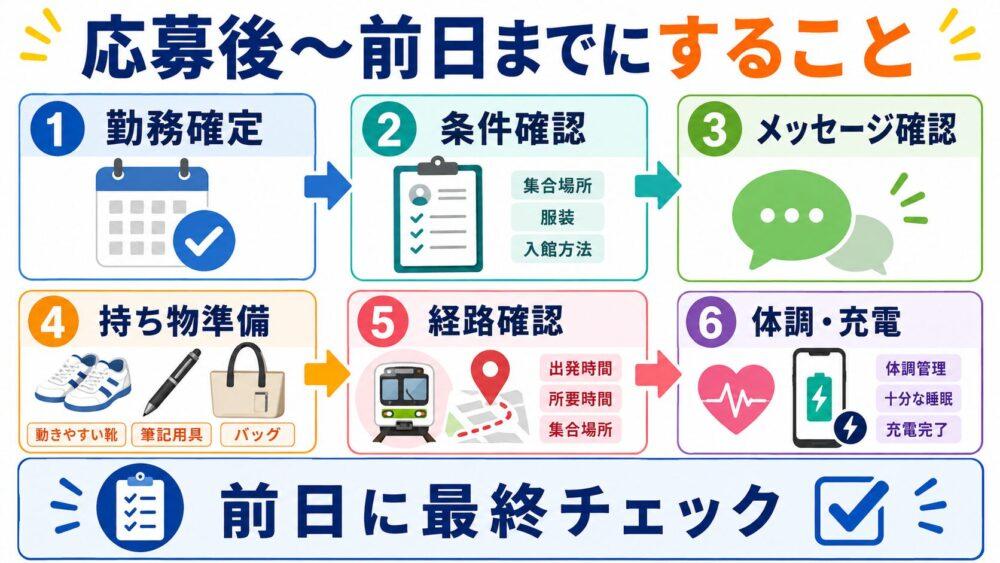
Ucareで求人へ応募したあとは、勤務日まで何もしなくてよいわけではありません。
勤務の確定状況を確認し、仕事内容、集合場所、持ち物、交通経路を前日までに整理しておきましょう。
特に初めて訪れる施設では、入口や更衣場所が分からず、到着後に迷うことがあります。
前日までに不明点を解消しておけば、当日の遅刻や忘れ物を防ぎやすくなります。
勤務が確定しているか確認する
応募後は、最初に勤務が確定しているか確認します。
Ucareでは、応募と同時に勤務が決まる場合だけでなく、施設による選考が行われる場合もあります。
応募しただけで勤務が決まったと思い込まず、アプリの「応募」画面で現在の状況を確認してください。
「勤務確定」と表示されていれば、勤務日に向けて準備を進めます。
「選考中」と表示されている場合は、施設から結果が届くまで待ちましょう。
たとえば、土曜日の求人に応募したあと、画面を確認せず勤務が決まったと思い込むと、実際には選考中だったという可能性があります。
応募後はアプリを閉じる前に、勤務状況まで確認しておくと安心です。
労働条件通知書を確認する
勤務が確定したら、勤務日時や就業場所などの労働条件を確認します。
求人を探しているときに内容を読んでいても、応募後にもう一度確認してください。
特に見直したいのは、勤務日、開始時刻、終了時刻、休憩時間、勤務先の住所、仕事内容です。
勤務開始時刻は、記憶ではなくアプリに表示された情報を基準にしましょう。
Ucareでは、労働条件通知書に記載された勤務開始時刻から1分でも遅れて業務を始めると、遅刻として違反点数の対象になります。
たとえば、「9時ごろから勤務」と覚えていても、実際の開始時刻が8時45分なら、9時の到着では遅刻です。
前日のうちに正確な時刻を確認し、スマートフォンのカレンダーにも登録しておきましょう。
施設から届いたメッセージを確認する
勤務が確定した施設とは、Ucareのメッセージ機能を使って直接やり取りできます。
施設から連絡が届いていないか、「メッセージ」画面を確認してください。
施設によっては、集合場所、入館方法、持ち物、服装などについて追加の案内が届くことがあります。
確認したことを伝える必要がある場合は、短く返信しておきましょう。
たとえば、次のような返信で問題ありません。
「ご連絡ありがとうございます。内容を確認しました。当日はよろしくお願いいたします」
勤務前の挨拶や、当日の持ち物、集合場所の確認にもメッセージ機能を利用できます。
メッセージを送る場合は、「応募」画面の「メッセージ」ボタンからチャットルームを開きます。
分からないことは施設へ確認する
求人票や施設からの案内を読んでも分からないことがある場合は、勤務前日までに質問しましょう。
確認しておきたいのは、集合場所、入口、服装、持ち物、担当業務などです。
たとえば、求人票に「上履き持参」と書かれていても、かかとのある靴が必要なのか、スリッパでもよいのか分からない場合があります。
このようなときは、次のように具体的に質問します。
「明日の勤務について確認です。持ち物に上履きとありますが、かかとのある室内用シューズを用意すればよいでしょうか」
質問の内容が具体的であれば、施設側も回答しやすくなります。
Ucareの公式ヘルプでも、勤務前の挨拶や持ち物、集合場所の確認にメッセージ機能を活用するよう案内されています。
当日の持ち物を準備する
勤務前日には、求人票や施設からのメッセージを見ながら持ち物を準備します。
介護施設や医療機関の求人では、次のようなものを指定されることがあります。
・上履き
・動きやすい服
・エプロン
・筆記用具
・飲み物
・昼食
・資格証
・本人確認書類
必要なものは施設や求人によって異なります。
一般的に必要そうなものを自己判断で用意するのではなく、応募した求人の記載を基準にしてください。
たとえば、昼食を持参する予定でも、施設内に冷蔵庫や電子レンジがあるとは限りません。
必要であれば、保存方法や休憩場所についても事前に確認しましょう。
忘れ物を防ぐには、必要なものを前日の夜までにバッグへ入れておくのがおすすめです。
当日の朝に準備すると、上履きや筆記用具を置き忘れやすくなります。
服装と身だしなみを整える
勤務時の服装も、求人票の指定に合わせて準備します。
「動きやすい服装」とだけ書かれている場合は、清潔感があり、介助の邪魔にならない服を選びましょう。
丈の長いアクセサリーや大きな装飾は、利用者や設備に引っかかる可能性があります。
長い髪はまとめ、爪も短く整えておくと安心です。
たとえば、デイサービスでレクリエーション補助を担当する場合でも、利用者の移動を支える可能性があります。
見た目だけでなく、安全に動けることを基準に服装を選んでください。
施設から制服やエプロンの貸し出しについて案内されている場合は、その指示に従いましょう。
集合場所と入館方法を確認する
介護施設や医療機関では、利用者用の正面玄関とは別に、職員用の入口が設けられている場合があります。
施設名と住所だけでなく、どの入口から入るのか確認してください。
たとえば、地図アプリでは正面玄関に到着しても、求人票には「建物裏側の職員通用口から入館」と書かれていることがあります。
確認せずに正面玄関で待っていると、担当者と会えず、勤務開始に遅れる可能性があります。
集合場所が分からない場合は、前日までにメッセージ機能を使って確認しましょう。
「明日の勤務について確認です。到着後は正面玄関で担当者様をお呼びすればよいでしょうか」
このように聞けば、入口や到着後の流れを具体的に案内してもらえます。
交通経路と到着時刻を確認する
前日には、自宅から施設までの交通経路も確認します。
地図上の所要時間だけでなく、乗り換え時間、駅からの徒歩時間、バスの本数まで見ておきましょう。
早朝や夜間の勤務では、普段と電車やバスの運行時間が異なる場合があります。
たとえば、午前7時開始の求人で、地図アプリには自宅から40分と表示されていても、早朝はバスが走っておらず、実際には徒歩を含めて1時間かかることがあります。
勤務開始時刻に到着するのではなく、着替えや担当者への挨拶を済ませられる時刻を目安にしてください。
初めて行く施設なら、開始時刻の10〜15分前に到着できる予定を立てると安心です。
ただし、極端に早く到着すると施設の負担になる場合もあるため、求人票に集合時刻の指定があれば、その案内を優先しましょう。
アプリとスマートフォンの状態を確認する
Ucareでは、勤務当日の連絡や出退勤の手続きにスマートフォンを使用します。
前日のうちにアプリへログインできるか確認し、必要であれば最新版へ更新しておきましょう。
スマートフォンの充電が少ない状態で出発すると、施設到着後にアプリを開けない可能性があります。
前日の夜に充電し、必要に応じてモバイルバッテリーも用意してください。
アプリの通知をオンにしておけば、施設から届いた連絡にも気づきやすくなります。
Ucareでは重要なお知らせ以外の通知内容を設定できるため、必要な通知を受け取れる状態か確認しておきましょう。
体調を確認して早めに休む
介護や看護の現場では、利用者と近い距離で接することがあります。
勤務前日は睡眠をとり、当日に無理なく働ける状態を整えておきましょう。
発熱や強い体調不良がある場合は、無理に勤務せず、早めに施設へ連絡することが大切です。
勤務開始まで24時間を切ってからキャンセルする場合は、アプリ上の手続きだけでなく、施設への直接の電話連絡も必要です。
採用確定後のキャンセルにはペナルティが適用される場合があり、キャンセル履歴やキャンセル率は施設側にも公開されます。
たとえば、前日の夜に高熱が出た場合は、朝まで様子を見て無断で欠勤するのではなく、施設とUcareの案内に従って早めに対応しましょう。
感染症や病気によるキャンセルでは、診療明細書や医師の診断書などを提出することで、ペナルティの免除や解除が検討される場合があります。
勤務前日に最終確認する
勤務前日の夜には、次の内容を一度に確認しておきましょう。
・勤務日と勤務開始時刻
・施設名と住所
・集合場所と入館方法
・担当する仕事内容
・服装と持ち物
・自宅を出る時刻
・施設から届いたメッセージ
・スマートフォンの充電
・当日の体調
たとえば、勤務開始が午前9時、施設まで50分かかる場合は、午前8時に家を出ればよいとは限りません。
駅から施設までの徒歩時間や着替えを考え、午前7時45分に出るなど、余裕を持った予定を立てます。
応募後から勤務前日までの準備で大切なのは、当日になって初めて確認する項目を残さないことです。
仕事内容、持ち物、集合場所、交通経路まで前日に確認しておけば、初めての施設でも落ち着いて勤務を始められます。
Ucare(ユーケア)の勤務当日の流れ
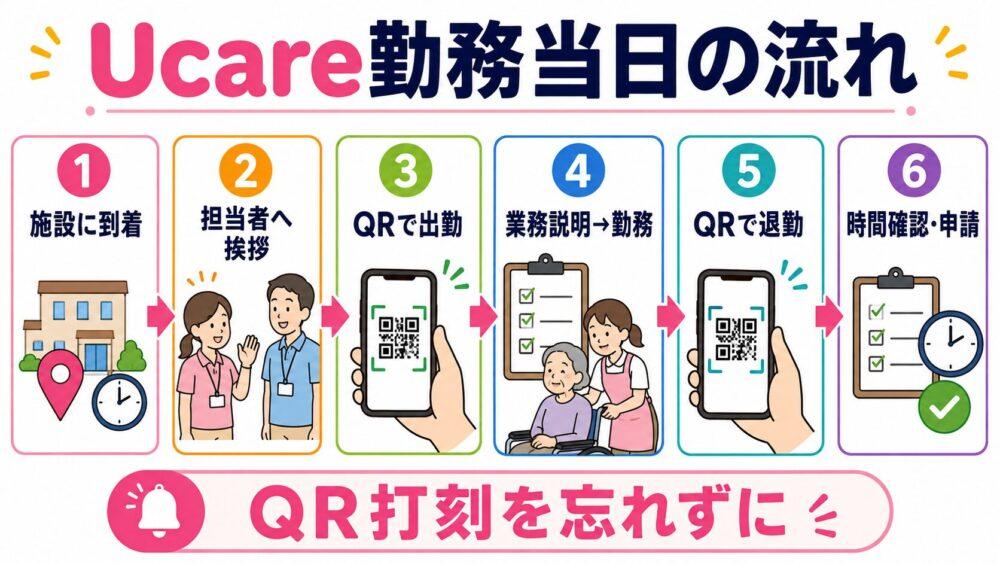
Ucareの勤務当日は、施設への到着後にQRコードで出勤を記録し、担当者の指示に従って業務を行います。
勤務が終わったら、再びQRコードを読み取り、実際の勤務時間を確認して勤怠登録を完了させます。
基本的な操作は難しくありません。
ただし、QRコードを読み取れる時間が決まっているため、勤務開始直前になって慌てないようにしましょう。
手順1.勤務先には余裕を持って到着する
勤務当日は、求人票や労働条件通知書に記載された住所と集合場所を確認してから施設へ向かいます。
初めて訪れる施設では、最寄り駅からの道順や建物の入口が分かりにくいことがあります。
勤務開始時刻の10〜15分前を目安に到着できるよう、余裕を持って出発しましょう。
たとえば、勤務開始が午前9時で、駅から施設まで徒歩10分かかる場合は、午前8時50分に駅へ着く予定では余裕がありません。
信号待ちや道に迷う可能性も考え、午前8時35分から40分ごろに駅へ到着できる予定を立てると安心です。
ただし、施設から集合時刻を指定されている場合は、その案内を優先してください。
到着が早すぎると施設側の受け入れ準備が整っていないこともあるため、必要以上に早く入館するのは避けましょう。
手順2.施設の担当者に挨拶する
施設へ到着したら、受付や職員通用口でUcareから勤務に来たことを伝えます。
初めて勤務する施設では、次のように名乗ると用件が伝わりやすくなります。
「本日9時からUcareで勤務予定の〇〇です。担当者の方をお願いできますか」
担当者が来たら、挨拶をして、荷物を置く場所や更衣室、当日の業務について確認します。
正面玄関ではなく、職員通用口から入館する施設もあります。
入口が分からない場合は、求人票や施設から届いたメッセージを確認してください。
体調不良、悪天候、交通機関の乱れなどで予定どおり出勤できるか判断に迷う場合は、Ucare事務局ではなく勤務先の施設へ直接連絡し、出勤の可否を相談します。
出勤するかどうかの最終的な判断は、現場の状況を把握している施設側が行います。
手順3.QRコードで出勤を記録する
施設へ到着したら、担当者に勤怠登録用のQRコードを提示してもらいます。
QRコードは勤務先の施設が管理しているため、自分のアプリ内に表示されるものではありません。
Ucareアプリを開き、画面下部の「応募」タブから当日の勤務を選びます。
続いて「勤務開始」ボタンを押し、施設から提示されたQRコードを読み取ってください。
QRコードを読み取るときは、スマートフォンに最初から入っているカメラではなく、Ucareアプリ内で起動するカメラを使用します。
標準のカメラアプリでQRコードを読み込んでも、Ucareの勤怠には登録されません。
たとえば、午前9時から勤務する場合は、Ucareアプリの「応募」タブから該当する仕事を開き、「勤務開始」を押します。
カメラが起動したら、QRコードが画面内に収まるようにスマートフォンを向けましょう。
出勤用QRコードは開始時刻の前後30分に読み取る
出勤用のQRコードを読み取れるのは、予定された勤務開始時刻の30分前から30分後までです。
午前9時開始の求人であれば、午前8時30分から9時30分まで読み取れます。
時間外は「勤務開始」ボタンがグレーになったり、表示されなかったりします。
ただし、読み取り可能時間内だからといって、勤務開始時刻より大幅に早く打刻してよいとは限りません。
施設へ到着したら担当者へ挨拶し、勤怠登録のタイミングを確認したうえで操作すると安心です。
勤務開始ボタンが表示されない場合は、予定時刻を間違えていないか、別の求人を開いていないかも確認してください。
手順4.担当者から当日の説明を受ける
出勤登録が終わったら、施設担当者から当日の業務説明を受けます。
勤務するフロア、担当業務、利用者への対応方法、休憩時間、緊急時の連絡先などを確認してください。
介護施設で働いた経験があっても、業務の進め方や施設内のルールは勤務先によって異なります。
自己判断で業務を始めず、最初に説明を聞くことが大切です。
たとえば、同じ食事介助でも、利用者ごとの食事形態や注意点は異なります。
「以前の施設ではこの方法だった」という理由で進めず、当日の担当者から受けた指示に従いましょう。
Ucareの公式ヘルプでも、勤務中は施設担当者の指示に従い、安全に配慮して業務を行うよう案内しています。
手順5.分からない業務はその場で確認する
業務中に分からないことが出てきた場合は、無理に自分だけで判断せず、施設の担当者へ確認します。
特に、利用者の身体状況に関係する介助や、自分が経験したことのない作業では注意が必要です。
たとえば、移乗介助を頼まれたものの、利用者の身体状況や使用する福祉用具が分からない場合は、次のように確認します。
「この方の移乗方法と、注意する点を教えていただけますか」
分からないことを質問するのは、経験不足を見せる行為ではありません。
利用者と自分の安全を守るために必要な確認です。
求人票に記載されていなかった業務を頼まれ、対応できるか不安がある場合も、その場で施設担当者へ相談しましょう。
手順6.休憩時間を確認する
休憩に入るタイミングは、施設担当者の指示に従います。
求人票に「休憩60分」と書かれていても、具体的に何時から休憩するかは、当日の業務状況によって決まることがあります。
休憩に入る前に、戻る時刻や休憩場所を確認してください。
たとえば、担当者から「12時30分から13時30分まで休憩してください」と案内された場合は、その時間を覚えておきます。
業務の都合で実際の休憩が45分になった場合は、退勤時に予定どおりの休憩時間で申請せず、実際に休憩した時間へ修正します。
Ucareでは、勤務時間や休憩時間に変更があった場合、勤務終了後に打刻内容を修正して施設へ承認を依頼する仕組みです。
手順7.遅刻や早退、残業が発生したら時間を覚えておく
交通機関の遅れで勤務開始が遅れた場合や、施設から依頼されて予定より長く勤務した場合は、実際の開始時刻と終了時刻を確認しておきましょう。
勤務終了後の勤怠申請では、予定ではなく実際に働いた時間を入力します。
たとえば、求人票では午前9時から午後6時までの予定でも、実際には午前9時10分から午後6時20分まで働いた場合、その時刻を正しく申請します。
休憩時間が予定より短くなった場合も、実際に休憩した分数を入力してください。
勤務時間や休憩時間を修正して申請すると、施設側が内容を確認し、承認または却下します。
あとから思い出せなくならないように、変更が発生した時刻をスマートフォンのメモなどに残しておくと安心です。
手順8.勤務終了後にQRコードで退勤を記録する
勤務が終わったら、担当者に声をかけ、退勤用のQRコードを提示してもらいます。
アプリの「応募」タブから当日の仕事を開き、「勤務終了」ボタンを押してQRコードを読み取ってください。
退勤用のQRコードを読み取れるのは、予定された終了時刻の30分前から120分後までです。
午後6時終了の求人であれば、午後5時30分から午後8時まで読み取れます。
退勤時も、スマートフォンの標準カメラではなく、Ucareアプリ内のカメラを使用します。
施設を出てから打刻忘れに気づくと、その場でQRコードを読み取れない可能性があります。
着替えや荷物の整理を始める前に、勤怠登録のタイミングを担当者へ確認しておきましょう。
手順9.実際の勤務時間を確認する
退勤用のQRコードを読み取ると、勤務時間の確認画面が表示されます。
予定どおりに勤務した場合は「時間通りだった」を選びます。
遅刻、早退、残業、休憩時間の変更などがあった場合は「求人票の時間と違った」を選んでください。
たとえば、予定が午前9時から午後6時まで、休憩60分で、実際も同じ時間で勤務した場合は「時間通りだった」を選択します。
一方、午後6時30分まで残業した場合や、休憩が45分だった場合は「求人票の時間と違った」を選択し、正しい内容へ修正します。
「時間通りだった」を選んだ場合は、時給や交通費などの総額を確認し、「報酬を確定」を選択します。
QRコードで記録された勤務時間の合計が予定より短い場合は、施設側による承認作業が発生します。
QRコードを読み取れない場合は手動で申請する
QRコードが読み取れなくても、勤務した記録がすべて無効になるわけではありません。
勤務終了後に、アプリから手動で勤務時間を報告できます。
まず、Ucareアプリ内のカメラを使っているか確認してください。
読み取り画面が真っ黒になる場合は、スマートフォンの設定からUcareアプリのカメラ利用を許可します。
QRコードの読み取り画面は開くものの認識されない場合は、画面下部にある「QRコードが読み込めない場合はこちら」を選び、手動で打刻します。
出勤と退勤の両方を読み取れなかった場合は、勤務終了予定時刻から120分が経過すると、「応募」タブから「勤務したので報告する」を選べるようになります。
たとえば、午後6時終了の求人で出勤・退勤の両方を読み取れなかった場合は、午後8時以降に手動申請が可能です。
手動入力では、施設への到着時刻ではなく、実際に業務を始めた時刻を登録してください。
出勤だけ打刻できなかった場合の対処法
出勤時のQRコードを読み忘れたものの、退勤時には読み取れる場合があります。
この場合は、勤務終了時に「勤務終了」ボタンからQRコードを読み取ります。
その後、「時間通りだった」または「求人票の時間と違った」を選び、実際の勤務内容を申請してください。
たとえば、午前9時の出勤時にQRコードを読み忘れ、午後6時の退勤時には読み取れたとします。
予定どおり午前9時から勤務していたなら、その内容が分かるように申請します。
施設側の確認が必要になることがあるため、出勤時の読み取りを忘れたことを担当者にも伝えておくとスムーズです。
退勤だけ打刻できなかった場合の対処法
出勤時にはQRコードを読み取ったものの、退勤時に読み忘れた場合は、勤務終了予定時刻から120分が経過するまで待ちます。
120分経過すると、アプリから「勤務したので報告する」を選べるようになります。
「時間通りだった」または「求人票の時間と違った」を選び、実際の勤務時間を申請してください。
たとえば、午後5時に勤務が終わり、帰宅後に打刻忘れへ気づいた場合は、午後7時以降に手動申請できます。
申請が遅れると報酬の確定も遅れる可能性があるため、操作できるようになったら早めに対応しましょう。
勤怠申請が却下された場合は修正して再申請する
申請した勤務時間が施設側に却下された場合は、アプリの「応募」タブから該当する仕事を開き、打刻時間を修正して再申請します。
却下の理由が分からない場合は、メッセージ機能や電話で施設へ確認してください。
たとえば、休憩時間を60分と申請したものの、施設側の記録では45分だった場合、確認後に正しい内容へ修正します。
施設と認識をそろえないまま同じ内容で再申請すると、再び却下される可能性があります。
先に理由を確認してから修正しましょう。
申請後に自分で入力ミスへ気づいた場合は、施設側に現在の申請を一度却下してもらう必要があります。
却下後は、アプリから正しい勤務時間で再申請できます。
すでに施設による承認と給与確定が完了している場合はアプリ上で修正できないため、Ucare事務局への問い合わせが必要です。
勤怠登録後に施設を評価する
勤怠登録が完了すると、勤務した施設への評価画面が表示されます。
施設の対応や働きやすさについて、実際の勤務をもとに評価しましょう。
感情的な内容を書くのではなく、これから勤務を検討する人が判断しやすい情報を簡潔に記載するのがポイントです。
たとえば、「担当者から業務の説明があり、初回でも流れを理解しやすかった」のように、具体的な事実を書くと参考になります。
Ucareの公式ヘルプでは、勤怠登録の完了後に施設への評価画面が表示され、その後、報酬確定後に給与の受け取りへ進む流れが案内されています。
勤務当日の流れを最後に確認する
Ucareの勤務当日は、次の順番で進みます。
1.余裕を持って勤務先へ到着する
2.施設の担当者へ挨拶する
3.Ucareアプリで出勤用QRコードを読み取る
4.担当者から業務内容の説明を受ける
5.指示に従って勤務する
6.指定された時間に休憩する
7.勤務終了後に退勤用QRコードを読み取る
8.実際の勤務時間と休憩時間を確認する
9.必要に応じて勤怠を修正して申請する
10.施設への評価を行う
勤務当日に特に注意したいのは、出勤と退勤のQRコードを忘れずに読み取ることです。
勤務時間や休憩時間が求人票と異なった場合は、予定の時間をそのまま申請せず、実際に働いた内容へ修正してください。
打刻や申請で迷った場合は、自分だけで判断せず、その場で施設担当者へ確認するとスムーズです。
QRコードを読み取れない・打刻を忘れた場合
Ucareでは、出勤時と退勤時に施設が提示するQRコードを読み取り、勤務時間を記録します。
QRコードを読み取れなかった場合や、読み取りを忘れた場合でも、勤務終了後にアプリから手動で打刻情報を入力できます。
状況によって操作方法が異なるため、出勤と退勤のどちらを打刻できなかったのか確認してから手続きを進めます。
QRコードはUcareアプリ内のカメラで読み取る
QRコードは、スマートフォンに標準搭載されているカメラアプリでは読み取れません。
Ucareアプリの「応募」タブから該当する勤務を開き、「勤務開始」または「勤務終了」を押してカメラを起動します。
出勤時は施設の担当者にQRコードの提示を依頼し、「勤務開始」から読み取ります。
退勤時は「勤務終了」を押し、同じように施設のQRコードを読み取ります。
QRコードを読み取れる時間を確認する
QRコードを読み取れる時間は決まっています。
出勤時の「勤務開始」は、予定された開始時刻の30分前から30分後まで操作できます。
退勤時の「勤務終了」は、予定された終了時刻の30分前から120分後まで操作できます。
時間外は、ボタンがグレーアウトするか、画面に表示されません。
午前9時開始の勤務なら、「勤務開始」を操作できるのは午前8時30分から9時30分までです。
午後6時終了の勤務なら、「勤務終了」を操作できるのは午後5時30分から8時までです。
カメラの画面が真っ黒になる場合
QRコードの読み取り画面が真っ黒になる場合は、Ucareアプリにカメラの使用が許可されていない可能性があります。
iPhoneでは、「設定」から「Ucare」または使用しているブラウザを開き、「カメラ」をオンにします。
Androidでは、「設定」「アプリ」「Ucare」または使用しているブラウザの順に進み、「権限」からカメラの使用を許可します。
設定を変更したあとは、Ucareアプリ内の「勤務開始」または「勤務終了」から読み取り画面を開きます。
読み取り画面は開くがQRコードを認識しない場合
カメラは起動するもののQRコードを読み取れない場合は、読み取り画面の下部にある「QRコードが読み込めない場合はこちら」を選択します。
その後、画面の案内に沿って勤務時間を手動で入力します。
手動入力では、施設へ到着した時刻ではなく、実際に業務を開始した時刻を登録します。
出勤時の打刻だけを忘れた場合
出勤時にQRコードを読み取れなかった場合でも、退勤時にQRコードを読み取れるなら、「勤務終了」から操作します。
退勤用のQRコードを読み取ったあと、実際の勤務状況に合わせて「時間通りだった」または「求人票の時間と違った」を選択します。
予定どおりの勤務時間と休憩時間で働いた場合は、「時間通りだった」を選びます。
遅刻、早退、残業、休憩時間の変更があった場合は、「求人票の時間と違った」を選択し、正しい時間を入力します。
退勤時の打刻だけを忘れた場合
出勤時にはQRコードを読み取ったものの、退勤時の操作を忘れた場合は、勤務終了予定時刻から120分経過するまで待ちます。
120分経過すると、該当する勤務画面から「勤務したので報告する」を選べるようになります。
その後、勤務状況に合わせて「時間通りだった」または「求人票の時間と違った」を選び、勤怠情報を申請します。
勤務終了予定時刻が午後6時の場合、手動で勤務報告ができるようになるのは午後8時以降です。
出勤と退勤の両方を打刻できなかった場合
出勤と退勤の両方でQRコードを読み取れなかった場合も、勤務終了予定時刻から120分経過すると、アプリから勤務報告ができるようになります。
該当する勤務を開いて「勤務したので報告する」を選びます。
予定どおりに勤務した場合は「時間通りだった」を選択します。
遅刻、早退、残業、休憩時間の変更があった場合は「求人票の時間と違った」を選び、実際の勤務時間と休憩時間を入力します。
手動で勤務時間を入力する方法
勤務時間を手動で登録する場合は、「修正」を選択して日時を入力します。
打刻時間は半角数字で入力します。
公式ヘルプでは、10月13日午後6時を「10131800」、1時間30分の休憩を分単位の「90」と入力する例が案内されています。
入力する開始時刻は、施設へ到着した時刻ではなく、実際に業務を始めた時刻です。
勤務時間や休憩時間に変更があった場合は、求人票の予定時間をそのまま入力せず、実際の勤務内容を登録します。
申請内容が承認されない場合
手動で申請した勤怠は、アプリの「応募」タブに表示されます。
申請が承認されない場合や、誤った内容で申請した場合は、メッセージまたは電話で勤務先の施設へ直接確認します。
施設から勤怠申請を却下された場合は、「応募」タブから該当する仕事を選び、打刻時間を修正して再申請します。
却下された理由が分からない場合は、施設へ問い合わせて内容を確認してから修正します。
操作しても解決しない場合
Ucareアプリ内のカメラを使用し、カメラの権限や操作時間を確認しても解決しない場合は、Ucare事務局の問い合わせフォームから連絡します。
問い合わせる際は、勤務先、勤務日時、出勤と退勤のどちらを打刻できなかったのか、画面に表示された内容を整理しておくと状況を伝えやすくなります。
勤務終了後にすること
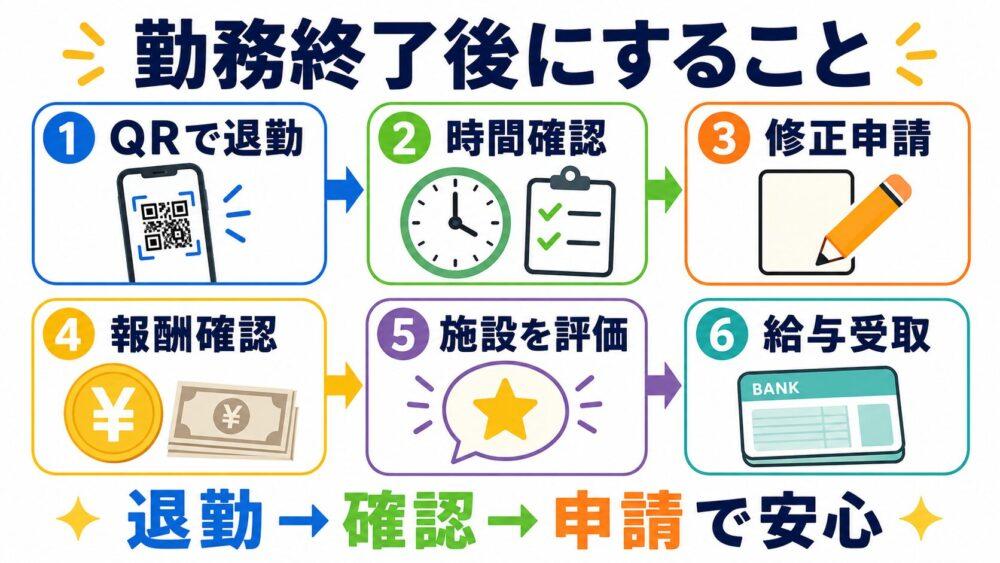
Ucareで勤務を終えたら、退勤の打刻、勤務時間の確認、勤怠申請、施設への評価を行います。
勤務が終わっただけでは、報酬が確定していない場合があります。
アプリに表示された内容を確認し、必要な手続きを済ませてから施設を離れましょう。
退勤用のQRコードを読み取る
勤務が終わったら、施設の担当者に退勤用のQRコードを提示してもらいます。
Ucareアプリの「応募」タブから当日の勤務を開き、「勤務終了」を押してQRコードを読み取ってください。
退勤用のQRコードは、予定された勤務終了時刻の30分前から120分後まで読み取れます。
スマートフォンの標準カメラではなく、Ucareアプリ内で起動するカメラを使用します。
たとえば、勤務終了予定時刻が18時の場合、QRコードを読み取れるのは17時30分から20時までです。
施設を出たあとに打刻忘れへ気づかないように、荷物をまとめる前に操作を済ませておきましょう。
実際の勤務時間を確認する
退勤用のQRコードを読み取ると、勤務時間の確認画面が表示されます。
予定どおりに勤務した場合は「時間通りだった」を選択します。
遅刻、早退、残業、休憩時間の変更があった場合は「求人票の時間と違った」を選びます。
たとえば、求人票の勤務時間が9時から18時、休憩60分で、実際の勤務も同じ内容だった場合は「時間通りだった」を選択します。
一方、業務が長引いて18時20分まで働いた場合や、休憩時間が45分だった場合は、実際の時間へ修正する必要があります。
勤務予定ではなく、実際に働いた時間と休憩した時間を申請してください。
時間に変更があった場合は勤怠を修正する
勤務時間や休憩時間が求人票と異なった場合は、「求人票の時間と違った」を選び、「修正」から正しい時間を入力します。
入力内容を確認したら、「勤怠の承認依頼」を選択してください。
申請後は、施設が内容を確認し、承認または却下を行います。
たとえば、予定では18時終了だったものの、実際には18時30分まで勤務した場合は、終了時刻を18時30分へ修正します。
休憩時間が予定の60分から45分へ変わった場合も、実際の45分で申請します。
勤務時間を覚えていない場合は自己判断で入力せず、施設の担当者に確認しましょう。
報酬金額を確認する
予定どおりに勤務して「時間通りだった」を選んだ場合は、報酬確定画面へ進みます。
画面に表示された時給、交通費、報酬総額を確認し、内容に問題がなければ「報酬を確定」を選択します。
QRコードで記録された勤務時間の合計が予定より短い場合は、施設による承認作業が必要です。
たとえば、求人票に日給1万円、交通費500円と記載されていた場合は、報酬総額に両方が反映されているか確認します。
勤務時間を修正した場合は、施設の承認が完了してから報酬金額が確定します。
報酬が「承認待ち」の場合は施設の確認を待つ
勤怠を修正して申請した場合は、施設が内容を確認するまで報酬が確定しません。
承認作業は勤務先の施設が順次行うため、施設の運営状況や担当者の確認状況によって時間がかかる場合があります。
たとえば、勤務終了後に残業時間を申請した場合、施設が実際の終了時刻を確認してから報酬が確定します。
承認時期や進捗を確認したい場合は、アプリ内のメッセージ機能から勤務先へ直接問い合わせます。
問い合わせる際は、次のように勤務日と申請内容を伝えると分かりやすいです。
「8月10日の勤務について、18時30分までの残業を申請しています。勤怠の承認状況をご確認いただけますでしょうか」
申請内容を間違えた場合は施設へ連絡する
勤怠を申請したあとに入力ミスへ気づいた場合は、自分で申請内容を直接修正できません。
勤務先の施設へ連絡し、現在の申請を一度却下してもらう必要があります。
施設による却下が完了すると、アプリから正しい勤務時間で再申請できます。
たとえば、実際の終了時刻が18時30分だったにもかかわらず、17時30分と入力した場合は、施設へ申請の却下を依頼します。
すでに施設が勤怠を承認し、給与が確定している場合は、アプリ上で修正できません。
この場合は、Ucare事務局の問い合わせフォームから連絡します。
勤怠申請が却下された場合は再申請する
施設から勤怠申請を却下された場合は、アプリの「応募」タブから該当する勤務を開きます。
打刻時間を修正し、入力内容を確認してから再申請してください。
却下された理由が分からない場合は、アプリ内のメッセージ機能などを使って施設へ問い合わせます。
施設側の記録と自分の申請内容が異なっている場合は、理由を確認してから修正しましょう。
確認せずに同じ内容で再申請すると、再び却下される可能性があります。
勤務した施設を評価する
勤怠登録が完了すると、勤務先の施設を評価する画面が表示されます。
Ucareでは、ワーカーと施設が互いに評価する相互評価機能を採用しています。
レビューには、よかった点や改善してほしい点を、相手が理解できるように具体的に記載します。
たとえば、業務説明が分かりやすかった場合は、次のように記載できます。
「勤務開始前に1日の流れと担当業務を説明していただき、初めてでも動きやすかったです」
個人を特定できる氏名や身体的特徴、誹謗中傷にあたる表現は記載できません。
一度送信した評価は削除や編集ができないため、内容を読み直してから投稿してください。
評価について詳しく見る
報酬確定後に受け取り方法を選ぶ
報酬が確定すると、通常の給料日まで待つか、前払い申請を利用するか選べます。
通常払いでは、月末までに確定した報酬が、勤務した翌月の14日に登録口座へ自動送金されます。
通常払いを利用する場合は、アプリ内で振込申請を行う必要はありません。
早く給与を受け取りたい場合は、「マイページ」の「振込申請」から「前払い申請する」を選択します。
前払い申請に別途手数料はかかりません。
平日の15時までに申請した場合は即日、平日の15時以降または土日祝日に申請した場合は、原則として翌営業日に送金が始まります。
金融機関のシステム状況などにより、振込まで最大5営業日かかる場合があります。
アプリと口座で入金状況を確認する
前払い申請を行うと、確定した報酬はアプリの「未出金欄」に反映されます。
過去の報酬額や出金額は「入出金明細」から確認できます。
ただし、振込完了の通知は表示されません。
実際に入金されたかどうかは、通帳や銀行アプリで確認してください。
振込が完了した時刻と、Ucareアプリ上の金額が更新される時刻には、数日のずれが生じる場合があります。
勤務終了後は、退勤打刻をして終わりではありません。
勤務時間と報酬金額を確認し、必要に応じて修正申請や施設への問い合わせを行いましょう。
勤怠が正しく承認されると、給与の受け取りへ進めます。
Ucare(ユーケア)の給料を受け取る方法
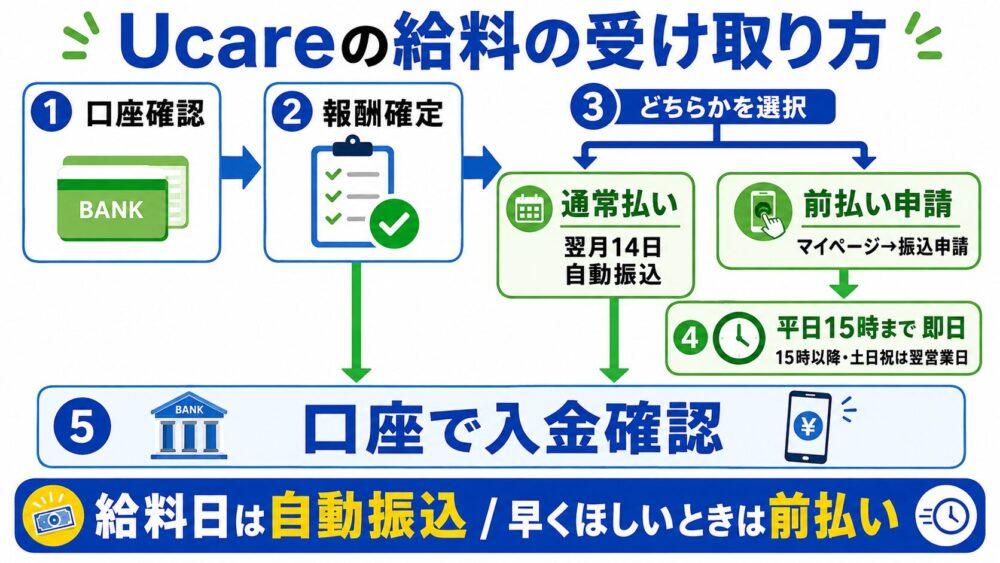
Ucareの給料を受け取る方法は、「給料日に自動で受け取る方法」と「前払い申請を利用する方法」の2種類です。
どちらを利用する場合も、勤務先による勤怠確認が終わり、報酬金額が確定している必要があります。
アプリに「承認待ち」と表示されている場合は、勤務先の施設が勤怠を確認し、報酬金額を確定する作業を行っている状態です。
承認の時期や進捗を確認したい場合は、勤務先の施設へ直接問い合わせます。
給料の受け取りについて詳しく見る
給料を受け取る口座を確認する
Ucareの給料は、アプリに登録した銀行口座へ振り込まれます。
登録中の口座は、アプリの「マイページ」から「振込申請」を選ぶと確認できます。
画面には、登録している銀行名と口座番号の下3桁が表示されます。
口座番号は、個人情報保護のため下3桁だけ表示される仕組みです。
登録内容を変更する場合は、現在表示されている銀行名を選び、新しい口座情報を入力します。
給料の受け取り手続きを行う前に、銀行名と口座番号の下3桁が正しいか確認してください。
給料日に自動で受け取る
前払い申請を利用しない場合は、確定した給料が登録口座へ自動で振り込まれます。
アプリ内で振込申請を行う必要はありません。
締め日は月末で、給料日は勤務した翌月の14日です。
14日が休祝日にあたる場合は、前営業日が給料日になります。
実際の振込時期は、利用している金融機関によって前後する場合があります。
たとえば、8月中に勤務し、8月31日までに報酬が確定した場合は、9月14日が給料日になります。
前払い申請をしなければ、確定した報酬は通常の給料日に自動送金されます。
前払い申請を利用して受け取る
給料日前に受け取りたい場合は、アプリから前払い申請を行います。
前払い申請は、報酬金額が確定し、「未出金欄」に反映されたあとに利用できます。
申請手順は次のとおりです。
1.アプリの「マイページ」を開く
2.「振込申請」を選ぶ
3.「前払い申請する」を選ぶ
4.「前払い申請を受付ました」と表示されたことを確認する
前払い申請に別途手数料はかかりません。
前払い申請をしたあとは、アプリの「入出金明細」から、これまでに確定した報酬額や出金額を確認できます。
前払い申請後の振込時期
前払い申請後に送金が始まる時期は、申請した曜日と時間によって異なります。
平日の15時までに申請した場合は、原則として即日に送金が開始されます。
平日の15時以降に申請した場合は、翌営業日に送金が開始されます。
土日祝日に申請した場合も、翌営業日の送金です。
たとえば、火曜日の14時に申請した場合は即日送金の対象です。
火曜日の16時に申請した場合は、水曜日が営業日であれば翌営業日の送金対象になります。
土曜日に申請した場合は、次の銀行営業日に送金が開始されます。
ただし、金融機関のメンテナンスやシステム状況によっては、振込まで最大5営業日かかる場合があります。
前払いを申請しても即日入金されない場合
平日の15時までに前払い申請をしても、実際に口座へ入金される時刻は金融機関の営業状況によって異なります。
平日の15時以降、土日祝日、年末年始などの銀行休業日に申請した場合は、翌営業日の入金扱いになります。
入金を確認できない場合は、最初に通帳やオンラインバンキングの入出金明細を確認します。
Ucareでは振込完了通知が表示されないため、実際の入金状況は登録口座で確認する必要があります。
また、振込が完了した時刻と、Ucareアプリ上の金額が更新される時刻には、数日の差が生じる場合があります。
アプリに「申請中」と表示されていても、口座への振込が完了している可能性があります。
口座情報に誤りがある場合は振り込まれない
登録した銀行名、支店番号、口座番号、口座名義に誤りがあると、振込エラーとなり入金されません。
給料が振り込まれない場合は、アプリの「マイページ」から登録口座を確認してください。
アプリ上では口座番号の下3桁だけが表示されます。
口座情報を変更する場合は、「振込申請」に表示されている銀行名を選び、新しい情報を入力します。
前払い申請が一時的に停止される場合
前払い申請の画面に「確認が必要な勤務があったため、前払い申請を停止しています」と表示される場合があります。
公式ヘルプによると、高額な申請や大幅な残業を含む勤務など、一定の基準に該当した場合は、振込ミスや不正を防ぐために運営側が内容を確認します。
確認中は前払い申請が一時的に制限され、確認が完了すると解除されます。
6営業日を過ぎても入金されない場合
前払い申請から6営業日を過ぎても振込を確認できない場合は、Ucareの給与に関する問い合わせフォームから連絡します。
問い合わせる前に、次の内容を確認してください。
・前払いを申請した日時
・登録口座に誤りがないか
・通帳やオンラインバンキングに入金履歴がないか
・土日祝日や銀行休業日を挟んでいないか
・アプリに表示されている申請状況
申請からの経過日数は、土日祝日を除く営業日で数えます。
給与の履歴を確認する
Ucareでは、給与の振込履歴や前払い申請の入出金明細を、アプリの「マイページ」から確認できます。
「入出金明細」を開くと、これまでの報酬額や出金額を確認できます。
Ucareは給与明細を発行していません。
給与の振込履歴や前払い申請の履歴を確認する場合は、「入出金明細」を利用します。
源泉徴収票を確認する
源泉徴収票は、UcareアプリまたはWebサイトのマイページから確認、ダウンロードできます。
アプリでは、「マイページ」「源泉徴収票」の順に進み、確認する年を選択します。
表示された一覧から法人名を選ぶと、源泉徴収票の内容を確認できます。
画面右上のメニューからダウンロードすることも可能です。
源泉徴収票の郵送には対応していません。
Ucareの給料は、翌月14日の給料日に自動で受け取るか、報酬確定後に前払い申請を行って受け取ります。
前払い申請後は振込完了通知が表示されないため、実際の入金状況を通帳やオンラインバンキングで確認してください。
Ucare(ユーケア)で勤務をキャンセルする方法
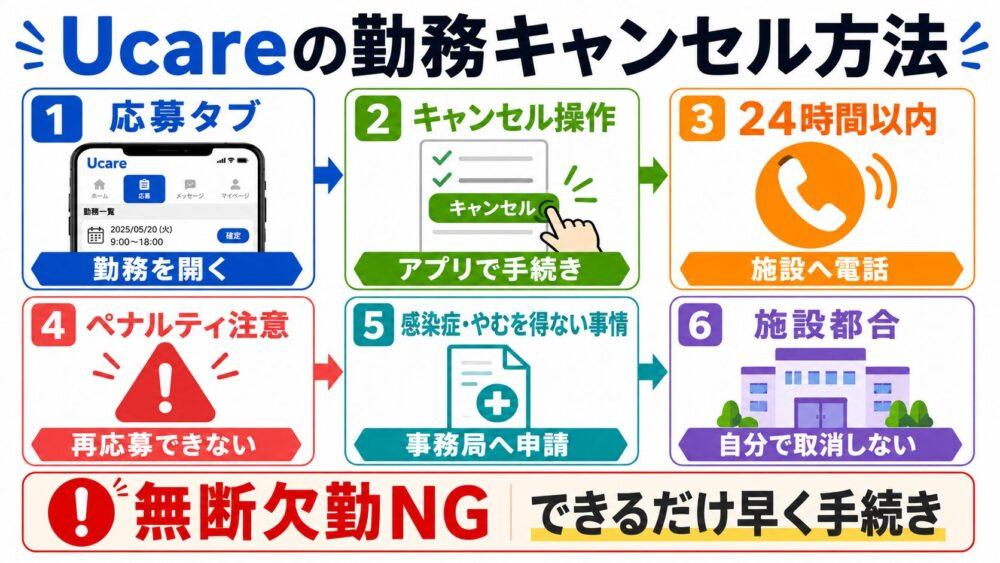
Ucareで確定した勤務をキャンセルする場合は、アプリの「応募」タブから手続きを行います。
施設へメッセージや電話で連絡しただけでは、アプリ上のキャンセル処理は完了しません。
勤務できないことが分かった時点で、できるだけ早くアプリから手続きを進めてください。
キャンセル方法は、勤務日までの残り時間によって異なります。
特に勤務開始まで24時間を切っている場合は、アプリ上の操作に加えて、施設への電話連絡が必要です。
キャンセル・ペナルティについて詳しく見る
勤務日の数日前にキャンセルする方法
勤務日の数日前であれば、Ucareアプリの「応募」タブからキャンセルできます。
アプリを開き、応募済みの勤務からキャンセルする仕事を選択します。
その後、画面の案内に沿ってキャンセル処理を完了してください。
勤務日が近い場合は、アプリでキャンセルするだけでなく、施設への連絡も必要です。
Ucareの公式ヘルプでは、施設の人員調整に関わるため、勤務日が近い場合は施設へ連絡するよう案内しています。
勤務前日にキャンセルする方法
勤務前日のキャンセルも、アプリの「応募」タブから手続きします。
キャンセルを登録すると、施設へ電話をかける画面に移ります。
施設への電話が終わったら、その結果をアプリに登録すると手続きは完了です。
勤務開始まで24時間を切っている場合は、施設への直接の電話連絡が必須です。
アプリ内のメッセージだけではなく、施設へ電話してください。
たとえば、翌日の午前9時から勤務する予定を、前日の午後にキャンセルする場合は、勤務開始まで24時間を切っています。
この場合は、「応募」タブからキャンセル登録を行い、続けて施設へ電話します。
勤務当日にキャンセルする方法
勤務当日でも、QRコードの読み取り機能が使える直前までは、アプリからキャンセルできます。
「応募」タブから該当する勤務を開き、勤務確定画面からキャンセル処理を行ったうえで、施設へ電話してください。
勤務開始が迫り、アプリにキャンセルボタンが表示されなくなった場合は、自分でキャンセル処理を行えません。
この場合は施設へ電話し、施設側がキャンセルを登録するまで待ちます。
施設による処理が完了するまでは、「応募」タブに勤務情報や打刻ボタンが残る場合があります。
数日たっても表示が消えない場合や、急いで確認したい場合は、勤務先の施設へ直接連絡します。
アプリからキャンセルする際の基本的な流れ
キャンセルは、次の流れで行います。
1.Ucareアプリを開く
2.画面下部の「応募」タブを選ぶ
3.キャンセルする勤務を開く
4.勤務日時や施設名を確認する
5.画面の案内に沿ってキャンセルを登録する
6.勤務開始まで24時間を切っている場合は施設へ電話する
7.アプリ上で電話結果の登録が必要な場合は入力する
一度キャンセルすると、同じ募集枠には再応募できません。
操作を確定する前に、勤務日、勤務時間、施設名を確認してください。
施設へ電話するときに伝える内容
勤務開始まで24時間を切っている場合は、施設への電話連絡が必要です。
電話では、Ucareから応募したこと、氏名、勤務予定日時、勤務できなくなったことを伝えます。
伝え方は、次のように整理できます。
「Ucareから応募している〇〇です。明日の午前9時から勤務予定でしたが、勤務が難しくなったためご連絡しました。アプリからもキャンセル手続きを行います」
施設から確認事項や指示があった場合は、その内容に従います。
キャンセルするとペナルティが発生する
採用確定後の勤務をキャンセルすると、ペナルティが発生します。
キャンセルしたタイミングに応じて、1点から10点の違反点数が付与されます。
キャンセルの内容によっては、採用保留ペナルティや応募停止ペナルティが適用されます。
キャンセル履歴とキャンセル率は施設側にも公開されます。
一方、応募がまだ保留状態で、勤務が確定する前に応募を取り消した場合は、キャンセルペナルティは発生しません。
キャンセルした求人には再応募できない
一度キャンセルした募集枠には、再応募できません。
自己都合によるキャンセルだけでなく、操作を間違えた場合も同じです。
キャンセル済みの求人を開くと、「既に応募済み」と表示され、同じ枠へ申し込めなくなります。
施設と相談し、再度勤務することになった場合は、施設側に新しい募集枠を作成してもらう必要があります。
新しい募集枠が掲載された場合は、その枠へ応募できます。
感染症でキャンセルする場合
新型コロナウイルスやインフルエンザなどの感染症にかかった場合や、濃厚接触者となった場合は、専用フォームからUcare事務局へ申請します。
専用フォームから連絡すると、事務局がキャンセルペナルティの対象外となるよう対応します。
感染症によるキャンセルでも、専用フォームから連絡しなければ、システム上でキャンセルペナルティが自動的に付与される可能性があります。
申請内容に応じて、医療機関の診断書や診療明細書などの提出を求められる場合があります。
やむを得ない事情でキャンセルした場合
自然災害、公共交通機関の運休、交通事故、身内の不幸、病気などが原因でキャンセルした場合は、事務局の審査によりペナルティが免除または解除されることがあります。
申請時に必要な書類は、理由によって異なります。
公共交通機関の運休では、運休証明書または遅延証明書が必要です。
交通事故では、交通事故証明書を提出します。
2親等以内の身内の不幸では、会葬礼状、死亡診断書のコピー、葬儀会社の施行証明書のいずれかが必要です。
感染症やその他の病気では、医師の診断書または診療明細書を提出します。
施設へ事前に連絡したことを確認するため、メッセージのやり取りなどのスクリーンショットを求められる場合もあります。
施設都合でキャンセルになった場合
施設から勤務のキャンセルを伝えられた場合は、自分でアプリのキャンセル操作を行わないでください。
施設からUcare事務局へキャンセルの報告が行われ、その報告に基づいて事務局が処理します。
施設都合にもかかわらず自分でキャンセル操作をすると、システム上で自己都合によるキャンセルと判定され、ペナルティポイントが付与される可能性があります。
施設都合のキャンセルがアプリへ反映されない場合は、施設都合によるキャンセル報告フォームからUcare事務局へ連絡します。
施設都合のキャンセルは、キャンセル率には影響しません。
施設都合のキャンセルが自分のキャンセル率へ反映されている場合は、問い合わせフォームから事務局へ連絡します。
キャンセル後も勤務情報が残っている場合
勤務当日のQRコード読み取り期限までにキャンセル処理が行われなかった場合は、自分でアプリからキャンセルできなくなります。
その後のキャンセル登録は、施設側が行います。
施設側の処理が完了するまでは、「応募」タブに勤務情報が残ります。
施設へキャンセルの連絡を済ませている場合は、施設側の処理が終わるまで待ってください。
数日たっても表示が残っている場合は、勤務先の施設へ直接確認します。
公式ヘルプの案内を確認しても解決しない場合は、Ucare事務局の問い合わせフォームから連絡してください。
無断欠勤はせず必ずキャンセル処理を行う
勤務が難しくなった場合は、必ずアプリの「応募」画面からキャンセル操作を行います。
キャンセル操作を行わず勤務当日を迎えた場合は、応募停止ペナルティの対象になります。
施設へ連絡するだけでなく、アプリからの操作が可能な時間帯であれば、キャンセル登録も完了させてください。
勤務当日でアプリから操作できない場合は、施設へ電話し、施設側のキャンセル処理を待ちます。
Ucare(ユーケア)を初めて使う人が注意したいこと
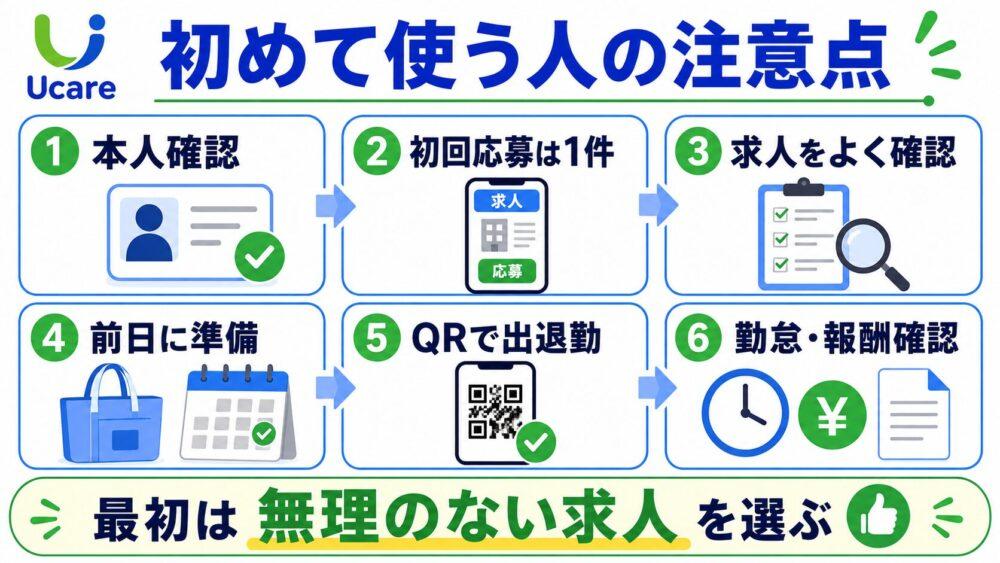
Ucareを初めて使うときは、給料の高さだけで求人を選ばず、仕事内容や応募条件、勤務当日の流れまで確認しておくことが大切です。
Ucareでは、登録、応募、出退勤の記録、勤怠申請、給与の受け取りをアプリで進めます。
操作そのものは複雑ではありませんが、本人確認の承認待ちや応募上限、QRコードの読み忘れなどにより、予定どおり働けない場合があります。
初回勤務で慌てないために、次の注意点を確認しておきましょう。
本人確認と資格登録は早めに済ませる
Ucareで求人へ応募する前に、プロフィール、本人確認書類、保有資格などの登録状況を確認しましょう。
本人確認書類と資格情報の承認には、通常1〜3営業日ほどかかります。
土日祝日や年末年始、申請が集中している時期は、通常より時間がかかる場合があります。
たとえば、土曜日に働きたい人が金曜日の夜に本人確認書類を提出しても、勤務日までに承認されるとは限りません。
働きたい日が決まっている場合は、数日前までに必要な登録を済ませておきましょう。
本人確認書類が却下された場合は、アプリの「マイページ」から「本人情報」を開くと、却下された理由を確認できます。
画像のぼやけや光の反射、プロフィールと本人確認書類の住所が一致していないことなどが、却下の理由として案内されています。
初回は応募できる求人が1件に限られる
Ucareでの勤務歴がない人は、一度に応募できる求人が1件までです。
初回勤務を終えて報酬が確定すると、勤務数による応募上限が解除されます。
また、初めて働く施設では、最初は1日程だけ応募できます。
その施設で初回勤務を終え、報酬が確定すると、同じ施設の複数日程へ応募できるようになります。
たとえば、同じ週に条件のよい求人を3件見つけても、Ucareで一度も働いていない場合は、最初から3件すべてに応募することはできません。
初回は、確実に勤務できる1件を慎重に選びましょう。
キャンセルを前提に複数の候補を押さえることはできないため、勤務日、仕事内容、施設までの距離を比較してから応募する必要があります。
給料だけで求人を選ばない
求人を選ぶときは、時給や日給だけでなく、仕事内容、必要資格、勤務時間、交通費、通勤経路を確認しましょう。
Ucareでは、エリア、必要資格、仕事内容などの条件で求人を絞り込めます。
現在地から近い順、レビューが高い順、日給が高い順などに並べ替えることもできます。
たとえば、日給1万2,000円の求人でも、往復の移動に3時間かかり、自分が経験したことのない身体介助が多く含まれている場合は、初回勤務の負担が大きくなります。
一方で、日給が少し低くても、自宅から近く、経験したことのある業務が中心なら、落ち着いて勤務しやすくなります。
初回は、通勤しやすく、自分の資格や経験に合った求人を優先するのがおすすめです。
求人票の仕事内容を最後まで読む
求人タイトルだけを見て応募せず、募集詳細を最後まで確認してください。
同じ「介護補助」という求人でも、食事介助、排泄介助、入浴介助、移乗介助、見守り、清掃など、担当する業務は施設によって異なります。
必要資格だけでなく、実務経験や施設形態の経験が応募条件になっている場合もあります。
たとえば、デイサービスでの勤務経験しかない人が、夜勤経験を必須とする求人へ応募すると、応募条件を満たせない可能性があります。
「無資格可」と記載されていても、介護施設での勤務経験を求められる場合があるため、資格欄だけで判断しないようにしましょう。
応募前には、少なくとも次の項目を確認します。
・勤務日時
・仕事内容
・必要資格と実務経験
・給与と交通費
・施設の住所
・服装と持ち物
・集合場所
・施設からの注意事項
条件に不明点がある場合は、応募前に施設へ問い合わせるか、別の求人を選びましょう。
確実に勤務できる日だけ応募する
Ucareでは、採用確定後のキャンセルについて、採用保留ペナルティや応募停止ペナルティが適用される場合があります。
キャンセル履歴やキャンセル率は施設側にも公開されます。
勤務開始まで24時間を切ってからキャンセルする場合は、施設への電話連絡が必要です。
一度キャンセルした募集枠には、再応募できません。
たとえば、本業のシフトがまだ決まっていない日や、家族の予定が入る可能性がある日に応募すると、あとから勤務できなくなる場合があります。
求人が埋まりそうでも、予定が確定していない段階で応募するのは避けましょう。
勤務日の変更も、応募内容を簡単に書き換える操作ではありません。
日付、開始時刻、終了時刻を確認し、確実に働けると判断してから応募してください。
応募後は勤務が確定したか確認する
求人へ応募したあとは、アプリの「応募」画面で現在の状況を確認します。
応募と同時に勤務が確定する場合もあれば、施設による選考が必要な場合もあります。
採用保留ペナルティの適用期間中は、応募と同時に勤務が確定せず、施設による採用可否の判断が必要です。
応募ボタンを押しただけで勤務が決まったと思い込まず、「勤務確定」または「選考中」の表示を確認しましょう。
勤務が確定した施設とは、アプリ内のメッセージ機能で直接やり取りできます。
「応募」画面から「メッセージ」を選ぶと、施設とのチャットルームを開けます。
集合場所や持ち物について連絡が届く場合があるため、応募後はアプリの通知を確認してください。
勤務前日に持ち物と集合場所を確認する
勤務前日には、求人票と施設から届いたメッセージを読み直します。
上履き、エプロン、筆記用具、昼食、資格証など、施設ごとに指定された持ち物を準備してください。
集合場所にも注意が必要です。
施設によっては、利用者用の正面玄関ではなく、職員通用口から入るよう指定される場合があります。
たとえば、勤務開始が午前9時でも、入口が分からず施設の周囲を探していると、開始時刻に間に合わない可能性があります。
施設までの交通経路、最寄り駅からの道順、入館方法まで前日に確認しておきましょう。
不明点がある場合は、アプリのメッセージ機能から施設へ確認できます。
勤務開始時刻には遅れない
Ucareでは、労働条件通知書に記載された勤務開始時刻から1分でも遅れて業務を開始した場合、遅刻として違反点数が付与されます。
初めて訪れる施設では、道に迷ったり、入口が分からなかったりする可能性があります。
開始時刻の直前ではなく、着替えや担当者への挨拶を済ませられる時刻に到着しましょう。
たとえば、午前9時開始で、駅から施設まで徒歩10分かかる場合、午前8時50分に駅へ着く予定では余裕がありません。
電車の遅れや信号待ちも考え、余裕を持って移動してください。
交通機関の運休などで遅刻する場合は、勤務先の施設へ連絡し、必要に応じて運休証明書や遅延証明書を保管します。
公共交通機関の運休による遅刻やキャンセルは、事務局の審査によりペナルティが免除または解除される場合があります。
QRコードはUcareアプリから読み取る
勤務当日は、施設に到着したらQRコードを読み取り、出勤の勤怠登録を行います。
出勤用QRコードを読み取れるのは、予定された勤務開始時刻の30分前から30分後までです。
退勤用QRコードは、予定された勤務終了時刻の30分前から120分後まで読み取れます。
QRコードは、スマートフォンの通常のカメラではなく、Ucareアプリの勤務画面から読み取ります。
たとえば、午前9時開始の勤務では、午前8時30分から9時30分まで出勤用QRコードを読み取れます。
ただし、午前8時30分から読み取れるという理由で、施設の指示を受けずに勤務を始めるわけではありません。
到着したら担当者へ挨拶し、案内に従って勤怠登録を行いましょう。
QRコードを読み取れなかった場合は、勤務終了後に手動で打刻情報を入力できます。
分からない業務は自己判断で進めない
勤務中は、施設担当者の指示に従い、安全に配慮して業務を行います。
施設によって、介助方法や業務の進め方は異なります。
過去に似た仕事を経験していても、以前の勤務先と同じ方法で進めてよいとは限りません。
たとえば、利用者の移乗介助を頼まれたものの、身体状況や介助方法が分からない場合は、作業を始める前に担当者へ確認します。
Ucareのルールとマナーでも、判断に迷ったときは施設スタッフへ報告・連絡・相談し、独断で行動しないよう案内されています。
利用者の安全に関わるため、分からないことを曖昧なまま進めないようにしましょう。
実際の勤務時間と休憩時間を申請する
勤務終了後は、予定された時間ではなく、実際に勤務した時間と休憩時間を確認します。
Ucareのルールとマナーでも、勤務後は実際の勤務時間を正しく申請するよう案内されています。
たとえば、求人票では9時から18時、休憩60分の予定でも、実際には18時20分まで勤務し、休憩が45分だった場合は、その内容で申請します。
予定どおり働いていないのに「時間通りだった」を選ばないようにしましょう。
勤怠申請が施設から却下された場合は、アプリの「応募」タブから該当する仕事を開き、打刻時間を修正して再申請します。
却下された理由が分からない場合は、勤務先の施設へ確認してから修正してください。
報酬が確定したことを確認する
勤務が終わっても、勤怠確認が完了していなければ報酬は確定しません。
勤務時間を修正して申請した場合は、施設が内容を確認するまで承認待ちになります。
報酬が確定すると、給料日に自動で受け取るか、前払い申請を利用して受け取れます。
通常払いは月末締めで、勤務翌月の14日に登録口座へ自動送金されます。
前払い申請を利用する場合は、「マイページ」の「振込申請」から手続きを行います。
前払い申請に別途手数料はかかりません。
初回勤務の前に、給与を受け取る銀行口座が正しく登録されているか確認しておきましょう。
施設への評価は送信前に読み直す
勤怠登録が完了すると、勤務した施設への評価画面が表示されます。
レビューには、よかった点や改善してほしい点を具体的に記載します。
個人を特定できる情報や身体的特徴を批判する表現、誹謗中傷にあたる内容は禁止されています。
一度送信した評価は、削除や編集ができません。
たとえば、「最悪な施設だった」とだけ書くのではなく、「勤務開始前に担当業務の説明があると、初回でも動きやすいと感じました」のように、事実と改善点が伝わる内容にします。
送信する前に、個人名が含まれていないか、感情的な表現になっていないか確認しましょう。
初回勤務は無理のない求人から始める
Ucareを初めて使うときは、自宅から通いやすく、経験したことのある業務を含む求人から始めると、勤務の流れを確認しやすくなります。
初回から遠方の施設や未経験の業務、長時間の夜勤を選ぶ必要はありません。
たとえば、デイサービスでの勤務経験がある人なら、最初は見守りやレクリエーション、食事介助など、これまでの経験を生かせる求人を選びます。
初回勤務でアプリの操作や施設との連絡方法を把握してから、勤務時間や施設形態の選択肢を広げていきましょう。
Ucareを初めて利用するときに特に注意したいのは、求人へ応募する前の確認です。
勤務日時、仕事内容、資格条件、アクセス、持ち物を確認し、確実に勤務できる求人だけに応募してください。
勤務当日は遅刻とQRコードの読み忘れに注意し、勤務後は実際の勤怠と報酬金額を確認しましょう。
よくある質問【Q&A】
- Ucareの本人確認には何日かかりますか?
-
本人確認書類と資格情報の承認には、通常1〜3営業日ほどかかります。
3営業日を過ぎても承認されない場合は、Ucare事務局へ問い合わせてください。
- 本人確認書類が承認されない場合はどうすればよいですか?
-
「マイページ」の「本人情報」から却下理由を確認します。
画像のぼやけや光の反射、登録住所との不一致などを修正し、書類を再提出してください。
- 求人に応募できないのはなぜですか?
-
本人確認の状況、応募上限、過去のキャンセルやペナルティなどが原因として考えられます。
アプリが古い場合や通信環境が不安定な場合もあるため、アプリの再起動や更新も試してください。
- QRコードを読み取れなかった場合はどうすればよいですか?
-
Ucareアプリ内のカメラを使用しているか確認してください。
読み取れない場合は、画面下部の「QRコードが読み込めない場合はこちら」から手動で打刻できます。
- 出勤や退勤の打刻を忘れた場合はどうなりますか?
-
勤務終了後に、アプリから勤務時間を手動で報告できます。
退勤を打刻できなかった場合は、勤務終了予定時刻から120分後に「勤務したので報告する」が表示されます。
- Ucareの給料日はいつですか?
-
通常払いは月末締めで、勤務した翌月の14日に登録口座へ振り込まれます。
14日が休祝日の場合は、前営業日が給料日です。
- 給料を前払いで受け取れますか?
-
報酬確定後に、アプリから前払い申請ができます。
平日の15時までに申請した場合は即日、15時以降や土日祝日の申請は翌営業日に送金が開始されます。
- 確定した勤務をキャンセルできますか?
-
アプリからキャンセルできます。
勤務開始まで24時間を切っている場合は、アプリの操作に加えて施設への電話連絡が必要です。
- キャンセルした求人に再応募できますか?
-
一度キャンセルした募集枠には再応募できません。
キャンセル内容に応じて、違反点数やペナルティが適用される場合もあります。
- 病気や交通機関の運休でもペナルティは発生しますか?
-
感染症、公共交通機関の運休、交通事故などの場合は、必要書類を提出するとペナルティの免除や解除が認められることがあります。
事務局による審査が必要です。
まとめ
Ucareは、登録、求人検索、応募、勤務、給料の受け取りまでをアプリで進められるサービスです。
初めて使う場合は、本人確認書類や資格情報の承認に時間がかかることがあるため、働きたい日の数日前までに登録を済ませておきましょう。
求人へ応募するときは、給料だけで決めず、仕事内容、必要資格、勤務時間、交通費、持ち物、施設までのアクセスを確認してください。
勤務当日は、施設にあるQRコードをUcareアプリで読み取り、出勤と退勤を記録します。
勤務時間や休憩時間が求人票と異なった場合は、実際に働いた内容へ修正して申請します。
給料は、翌月14日の通常払いか、報酬確定後の前払い申請で受け取れます。
勤務をキャンセルする場合は、アプリから手続きし、勤務開始まで24時間を切っているときは施設への電話連絡も必要です。
登録内容と求人条件を事前に確認し、確実に働ける求人へ応募すれば、初めてでも落ち着いて利用できます。
\ 求人を見るだけでもOK /
公式アプリはこちら
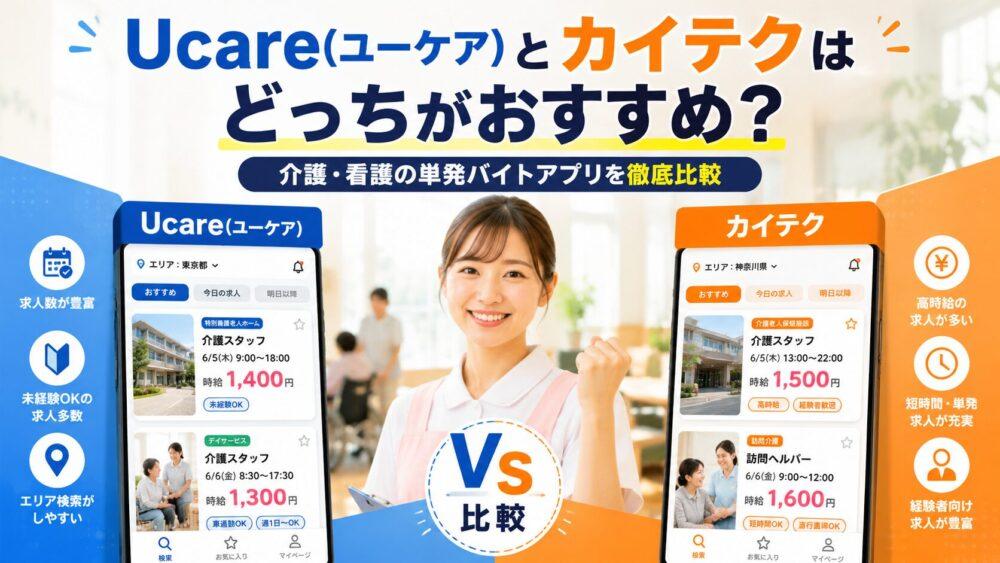
単発バイト「カイテク」との比較はこちら
スキマ時間で収入アップ
転職に失敗しないコツ
【無料・登録・広告なし】介護業務がラクになる
知りたい情報がすぐに見つかる
「辞める」か「我慢」の二択じゃない。
心を守りながら働きませんか?
「辞めたい」と思った日に読む
介護職の心を守る無料メルマガ
今なら、登録特典の限定記事
「職場で消耗した日の3分セルフケア」を配布中

にほんブログ村

にほんブログ村





コメント